
Anwesenheitszeiten
Im Bereich Anwesenheitszeiten erfassen Sie Ihre Arbeitszeiten, prüfen Ihre erfassten Zeiten und beantragen Korrekturen für fehlende oder fehlerhafte Buchungen.
Arbeitszeit erfassen
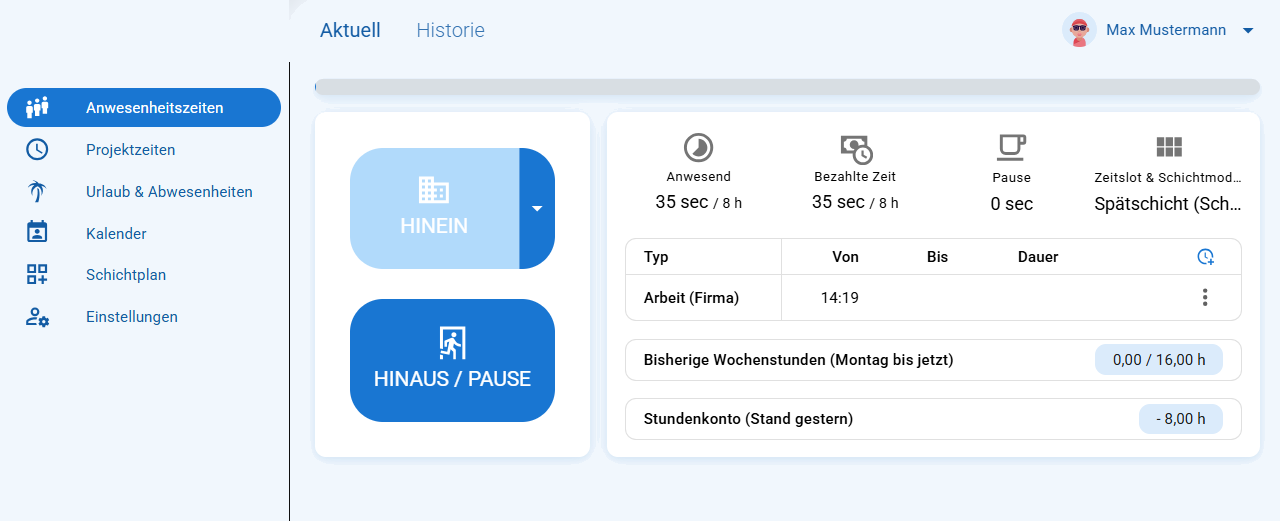
Im Tab Aktuell können Sie über die Schaltfläche Hinein Ihre Anwesenheit starten. Über den Pfeil können Sie bei Bedarf den gewünschten Anwesenheitstyp (Firma, Homeoffice oder Dienstgang) wählen. Während einer laufenden Anwesenheit können Sie über den Pfeil einen anderen Anwesenheitstyp auswählen. Die Anwendung beendet dabei den bisherigen Abschnitt und führt die Anwesenheit mit dem neuen Typ weiter. In den Einstellungen können Sie unter Gerätestandard für Anwesenheitstyp festlegen, welcher Typ auf diesem Gerät vorausgewählt ist. Wenn Sie in die Pause oder in den Feierabend gehen, wählen Sie Hinaus / Pause. Nach einer Pause starten Sie Ihre Anwesenheit erneut mit Hinein ein.
Wenn Ihr Betrieb für Anwesenheitsbuchungen eine Standortermittlung verlangt und kein Standort verfügbar ist, weist die Anwendung darauf hin und verhindert die Buchung. Aktivieren Sie in diesem Fall die Standortdienste und erlauben Sie der App beziehungsweise dem Browser den Standortzugriff.
Tagesauswertung verstehen
In der Ansicht Aktuell finden Sie:
- Anwesend: Summe der Zeiträume Ihrer Anwesenheitsbuchungen im Verhältnis zur Sollzeit. Unterbrechungen zwischen dem Beenden und erneuten Starten der Anwesenheit gehören nicht dazu.
- Bezahlte Zeit: die von der Anwendung ausgewertete bezahlte Zeit im Verhältnis zur Sollzeit. Karenz- und Pauseneinstellungen Ihres Betriebs können zu einer Abweichung von Anwesend führen.
- Pause: Summe aller Unterbrechungen zwischen Ihren Anwesenheitsbuchungen. Der Tooltip zeigt zusätzlich die gültige Pausenzeit an. Als gültig zählen einzelne Unterbrechungen von mindestens 15 Minuten. Kürzere Unterbrechungen bleiben in der gesamten Pausenzeit enthalten.
- Eine betriebsabhängige Zusatzinformation, beispielsweise Pausenbuchung, Nachtarbeitszeit, Letzte Berechnung am oder Zeitslot & Schichtmodell.
- Die Tabelle mit Typ, Von, Bis und Dauer der einzelnen Arbeits- und Pausenabschnitte.
- Bisherige Wochenstunden (Montag bis jetzt): bezahlte Stunden der laufenden Kalenderwoche im Verhältnis zu den Sollstunden dieser Woche.
- Stundenkonto (Stand gestern): Stand des Stundenkontos vom Vortag. Wählen Sie den Wert, um dessen Verlauf zu öffnen.
Wie Pausen in der Tagesauswertung berücksichtigt werden, hängt vom zugewiesenen Schichtmodell ab. Je nach Konfiguration buchen Sie Pausen selbst, die Anwendung zieht gesetzliche Pausen automatisch ab oder sie zieht eine im Schichtmodell festgelegte Pausendauer pauschal ab. Deshalb können sich Anwesend, Bezahlte Zeit und Pause voneinander unterscheiden.
Auch die tägliche Sollzeit kann vom persönlichen Wochenstundenmodell oder vom zugewiesenen Schichtmodell abhängen. Das Schichtmodell bestimmt außerdem das Pausenmodell und kann einen Zeitslot für den Arbeitstag vorgeben.
Pausenwarnungen
Bei manueller Pausenbuchung kann die Anwendung warnen, wenn die gültige Pausenzeit nicht ausreicht. Bei den beiden automatischen Pausenmodellen erscheint diese Warnung nicht. Welche Pausenregeln für Sie gelten, erfahren Sie bei Ihrem Arbeitgeber.
Buchungen in der Historie prüfen
Im Tab Historie wählen Sie oben den gewünschten Zeitraum und klappen einen Tag auf, um Arbeits- und Pausenabschnitte sowie die Tageswerte zu sehen. Mit Nur Tage ohne Buchung finden Sie gezielt Lücken. Über Excel-Export exportieren Sie Ihre Anwesenheiten für den gewünschten Zeitraum als Excel-Datei.
Anwesenheitsänderung beantragen
Wenn Sie beispielsweise eine Anwesenheitsbuchung vergessen haben oder eine vorhandene Buchung korrigiert werden muss:
Ist für einen Tag noch keine Buchung vorhanden, wählen Sie im entsprechenden Tagesbereich Anwesenheit hinzufügen. Sind bereits Buchungen vorhanden, wählen Sie für eine zusätzliche Buchung das Uhr-Plus-Symbol in der Tabellenüberschrift. Um eine vorhandene Buchung zu korrigieren, öffnen Sie das Drei-Punkte-Menü und wählen Änderung beantragen, Pause einfügen beantragen oder Löschung beantragen.
Bei Pause einfügen beantragen legen Sie die Start- und Endzeit der Pause innerhalb der vorhandenen Buchung fest. Geben Sie bei jedem Antrag einen Grund an und wählen Sie anschließend Beantragen.
Gültige Zeitangaben
Pro Buchung kann nur ein offener Änderungsantrag bestehen. Eine Pause muss vollständig innerhalb einer abgeschlossenen Anwesenheit liegen. Ein einzelner Anwesenheitsabschnitt muss kürzer als 24 Stunden sein. Buchungen dürfen sich weder beim Beantragen noch beim Bewilligen überschneiden.
Nach dem Absenden wird der Antrag zur Prüfung weitergeleitet. Die zuständigen Personen werden per E-Mail benachrichtigt, sofern bei ihrem Konto eine E-Mail-Adresse hinterlegt und der E-Mail-Empfang aktiviert ist. Offene Änderungsanträge erkennen Sie am gelben Statussymbol an der betroffenen Buchung. Solange der Antrag offen ist, können Sie ihn dort Zurückziehen. Nach der Bearbeitung erhalten Sie eine E-Mail mit Status, Bearbeiter und gegebenenfalls Ablehnungsgrund, sofern auch bei Ihrem Konto eine E-Mail-Adresse hinterlegt und der E-Mail-Empfang aktiviert ist.
Wählen Sie das gelbe Statussymbol, um die Detailansicht des offenen Antrags zu öffnen. Dort sehen Sie die ursprünglichen und beantragten Werte sowie den angegebenen Grund. Diese Informationen können Sie auch ohne E-Mail-Benachrichtigungen direkt in der Anwendung prüfen.
Nutzen Sie den Tab Historie für vergangene Tage. 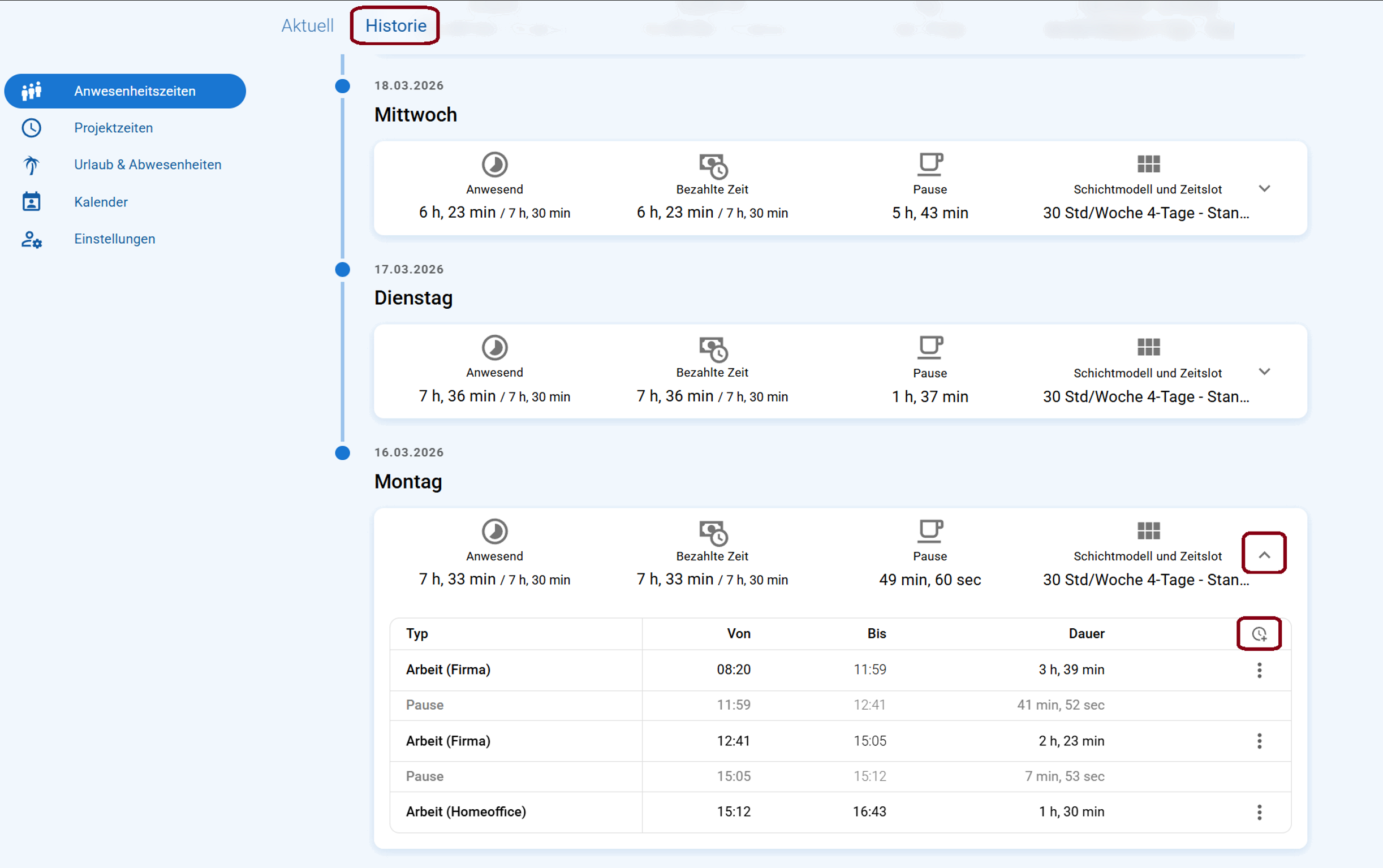
Anwesenheit und Projektzeit unterscheiden
Anwesenheitsbuchungen dokumentieren, wann und mit welchem Anwesenheitstyp Sie Ihre Anwesenheit begonnen und beendet haben. Projektzeiten ordnen Zeiträume dagegen einem Projekt oder Kostenträger zu. Beide Buchungsarten werden getrennt erfasst und ausgewertet.
Wenn Sie eine Projekt- oder Kostenträgerzeit erfassen möchten, verwenden Sie den Bereich Projektzeiten.
Über Projektzeiten am jeweiligen Tag öffnen Sie direkt Ihre Projektbuchungen für diesen Tag. Die Verknüpfung steht in Aktuell und in der Historie zur Verfügung, sofern der Bereich für Sie freigeschaltet ist. Der ausgewählte Tag bleibt beim Wechsel erhalten.