
Projektzeiten
Unter Projektzeiten ordnen Sie Arbeitsabschnitte den für Sie freigegebenen Projekten beziehungsweise Kostenträgern zu. Diese Buchungen werden getrennt von den Anwesenheitszeiten gespeichert. Eine Anwesenheitsbuchung wird nicht automatisch zur Projektzeit. Die Anwendung kann Anwesenheitszeiten jedoch als Vorschlag für Beginn und Ende verwenden. Zudem können laufende Projektzeitbuchungen auf Wunsch beim Ausbuchen beendet und beim erneuten Einbuchen fortgesetzt werden. Weitere Informationen finden Sie unter Einstellungen.
Welche Projekte, Ticketsysteme und Pflichtfelder Ihnen zur Verfügung stehen, wird zentral für Ihren Betrieb eingerichtet.
Ansichten
Die Seite enthält die Tabs mit den Ansichten Täglich und Monatlich.
Tagesansicht
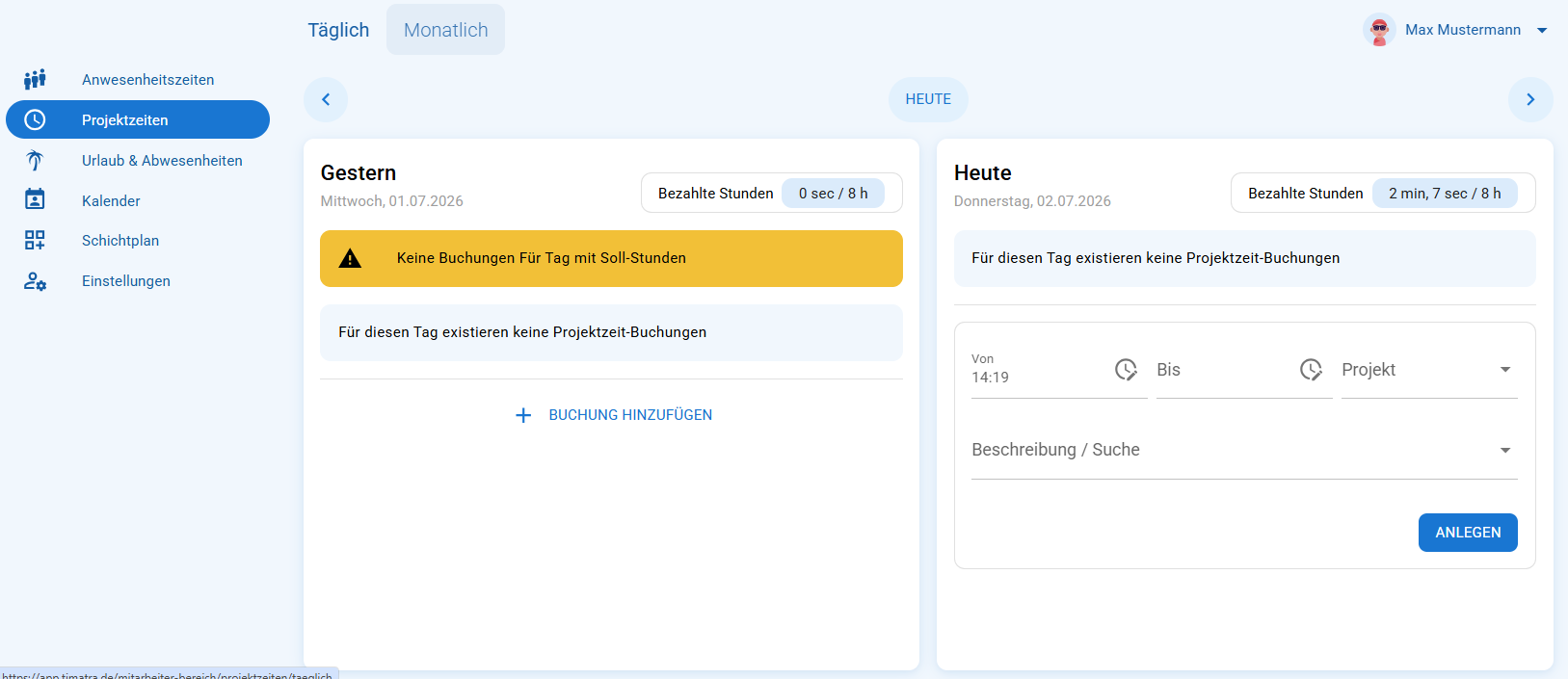
Auf größeren Bildschirmen zeigt die Tagesansicht zwei aufeinanderfolgende Tage. Auf kleinen Geräten sehen Sie jeweils einen Tag. Mit den Pfeilen und Heute wechseln Sie das Datum.
Über Anwesenheit in der Tageskarte öffnen Sie Ihre Anwesenheitshistorie für genau diesen Tag. Diese Verknüpfung finden Sie auch in der Detailkarte der Monatsansicht, sofern der Anwesenheitsbereich für Sie freigeschaltet ist. Von dort gelangen Sie über Projektzeiten wieder zu Ihren Projektbuchungen für denselben Tag.
Monatsansicht
Im Tab Monatlich erhalten Sie auf einem großen Bildschirm einen Überblick über Ihre Buchungen des ganzen Monats.
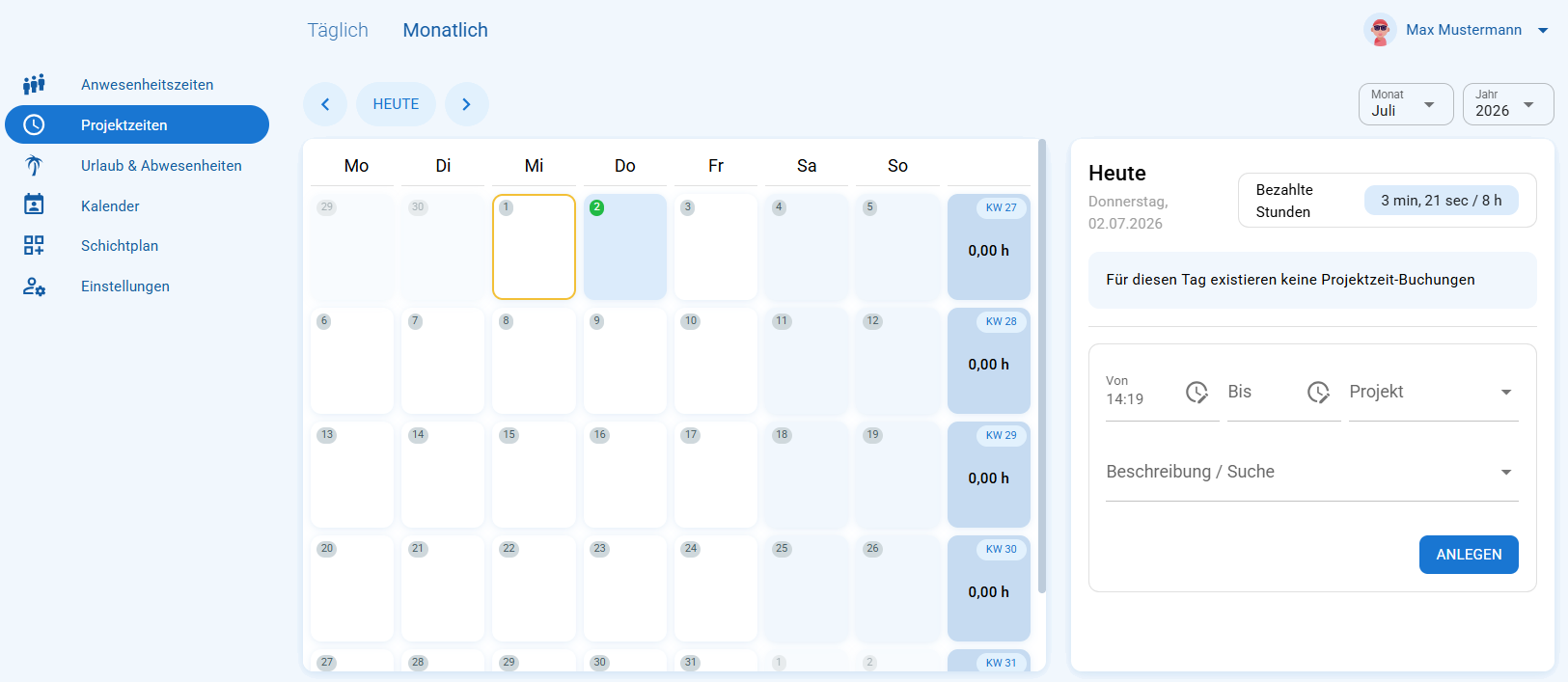
Angezeigt werden die gebuchten Stunden, der erfasste Zeitraum je Tag und die Summe je Kalenderwoche. Wechseln Sie über die Pfeile oder die Auswahlfelder zu einem anderen Monat und wählen Sie einen Tag, um dessen Buchungen in der Detailkarte zu öffnen.
Warnungen werden am betreffenden Tag farblich hervorgehoben und zusätzlich in der Detailkarte erläutert. Welche Prüfungen aktiv sind, hängt von den Betriebseinstellungen ab. In der Detailkarte können Sie Projektzeiten wie in der Tagesansicht anlegen, bearbeiten oder löschen.
Projektzeiten erfassen, bearbeiten oder löschen
- Prüfen oder ergänzen Sie Von und Bis. Vorhandene Anwesenheits- und Projektbuchungen können als Zeitvorschläge erscheinen. Prüfen Sie diese vor dem Speichern.
- Wählen Sie das Projekt. Abhängig von der Projektkonfiguration können zusätzlich Ticketsystem und Ticket erforderlich sein.
- Erfassen Sie unter Beschreibung / Suche die Tätigkeit oder wählen Sie einen passenden früheren Eintrag aus den Vorschlägen. Ist eine Beschreibung betrieblich vorgeschrieben, muss sie 5 bis 512 Zeichen enthalten.
- Wählen Sie Anlegen.
Sie können mehrere Projektbuchungen für denselben Tag anlegen. Überschneidungen werden gespeichert und können abhängig von den Betriebseinstellungen als Warnung markiert werden.
Über das Stiftsymbol bearbeiten und speichern Sie eine Buchung. Im Drei-Punkte-Menü können Sie sie löschen, als Vorlage übernehmen oder mit Neue Buchung jetzt starten eine laufende Buchung mit denselben Projektdaten beginnen. Änderungen werden direkt gespeichert und benötigen keinen Anwesenheits-Änderungsantrag.