
Terminal einrichten
Auf dieser Seite wird beschrieben, wie Sie ein vorbereitetes Terminal mit timatra verbinden. Montage, Netzwerkanschluss, RFID-Reader und Kiosksteuerung unterscheiden sich je nach ausgelieferter Gerätegeneration.
Gerät vorbereiten
- Prüfen Sie Terminal, Stromversorgung, Halterung und gegebenenfalls den mitgelieferten externen RFID-Reader auf Vollständigkeit und sichtbare Schäden.
- Montieren Sie das Gerät nach der zugehörigen Geräte- oder Herstelleranleitung und stellen Sie die Strom- und Netzwerkversorgung her.
- Lassen Sie einen bereits aktiven Kioskmodus ausschließlich von einer autorisierten Person nach der gerätespezifischen Anleitung vorübergehend deaktivieren. Verwenden Sie nur die für das Gerät freigegebenen Zugangsdaten.
- Schließen Sie einen externen RFID-Reader nur über den dafür vorgesehenen und gekennzeichneten Anschluss an. Bei Geräten mit internem Reader ist kein externer Anschluss erforderlich.
- Starten Sie die vorkonfigurierte Terminalansicht. Bei einem noch nicht registrierten Terminal wird ein Zugangs-Code angezeigt.
Gerätezugang schützen
Behandeln Sie Geräte- und Kiosk-PINs vertraulich. Lassen Sie den Kioskmodus nach Abschluss der Einrichtung durch eine autorisierte Person nach der gerätespezifischen Anleitung wieder aktivieren. Prüfen Sie anschließend durch einen Neustart, ob direkt die Terminalansicht geöffnet wird.
Aktuelle Android-Variante mit Free Kiosk
Die aktuell ausgelieferte Android-Variante verwendet die App Free Kiosk. Für diese Geräte gelten folgende zusätzliche Schritte:
- Starten Sie das Terminal und entsperren Sie es mit der Geräte-PIN 1234.
- Öffnen Sie die Android-Systemeinstellungen und verbinden Sie das Terminal mit dem vorgesehenen WLAN. Kehren Sie anschließend zum Hauptbildschirm zurück.
- Schließen Sie den externen RFID-Reader an die mittlere USB-Buchse des Terminals an.
- Öffnen Sie Free Kiosk. Bei einem noch nicht registrierten Terminal zeigt die App den Zugangs-Code für die Registrierung an.
Kioskmodus verlassen und wieder aktivieren
Tippen Sie fünfmal innerhalb von 2,5 Sekunden auf den Bildschirm, um die Kioskansicht zu verlassen. Geben Sie in der daraufhin angezeigten Maske die PIN 1234 ein. Danach können Sie auf die Android-Funktionen zugreifen und Einstellungen ändern. Aktivieren Sie unbedingt, wenn nicht schon geschehen, in den Einstellungen des Free-Kiosk-Browsers/General den Menüpunkt "Auto Reload".
Öffnen Sie nach Abschluss der Arbeiten Free Kiosk erneut und aktivieren Sie den vorkonfigurierten Kioskmodus. Starten Sie das Terminal anschließend neu und prüfen Sie, ob direkt die Terminalansicht geöffnet wird.
Bei neueren Modellen sollte der Kiosk - Modus aktiviert werden. Dazu gehen Sie in den Android - Einstellungen auf den Menüpunkt System und aktivieren die Free-Kiosk-App und den Neustart nach Netzwerk- bzw. Systemfehlern. Danach unbedingt bestätigen und speichern.
Standard-PINs vor Inbetriebnahme ändern
Die Android-Geräte-PIN und die Free-Kiosk-PIN sind getrennte Zugangsdaten. Ändern Sie beide Standard-PINs vor der produktiven Inbetriebnahme durch eine autorisierte Person und bewahren Sie die neuen Werte über den vorgesehenen sicheren Prozess auf.
Prüfen Sie anschließend nach einem Neustart, ob die neuen PINs weiterhin funktionieren, sich der Kioskmodus verlassen und wieder aktivieren lässt und die Standard-PIN 1234 nicht mehr akzeptiert wird. Nehmen Sie das Terminal nicht produktiv in Betrieb, wenn der PIN-Wechsel nicht zuverlässig gespeichert wird.
Terminal in timatra hinzufügen
- Öffnen Sie Betrieb / Einstellungen / An- und Abwesenheiten und wählen Sie Neues Terminal.
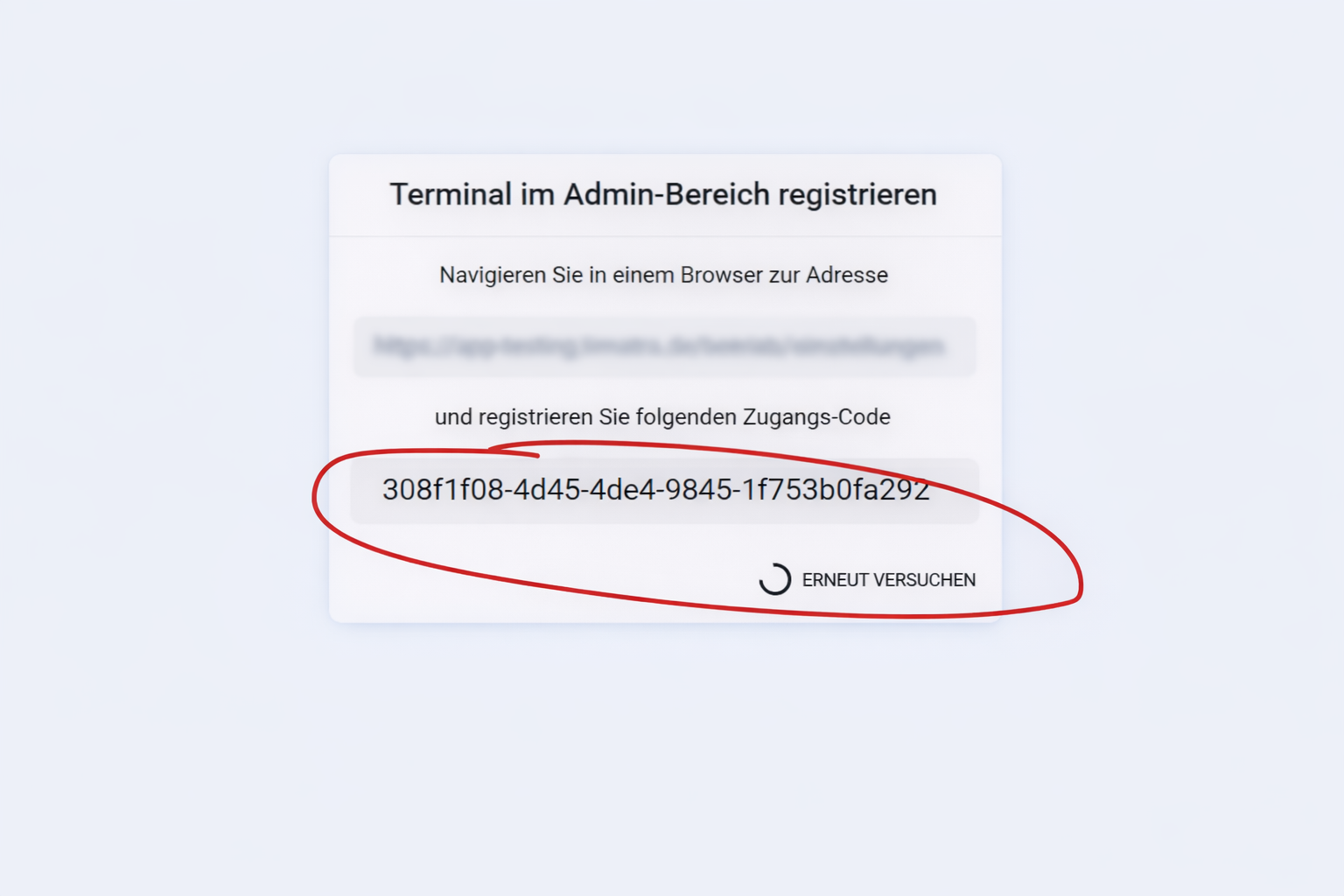
- Schreiben Sie den am Terminal angezeigten Zugangs-Code in das Feld Terminal-Secret ab.
- Vergeben Sie eine eindeutige Bezeichnung, beispielsweise nach Gebäude und Eingang.
- Hinterlegen Sie bei Bedarf den Standort des Terminals.
- Prüfen Sie die Angaben und wählen Sie Anlegen.
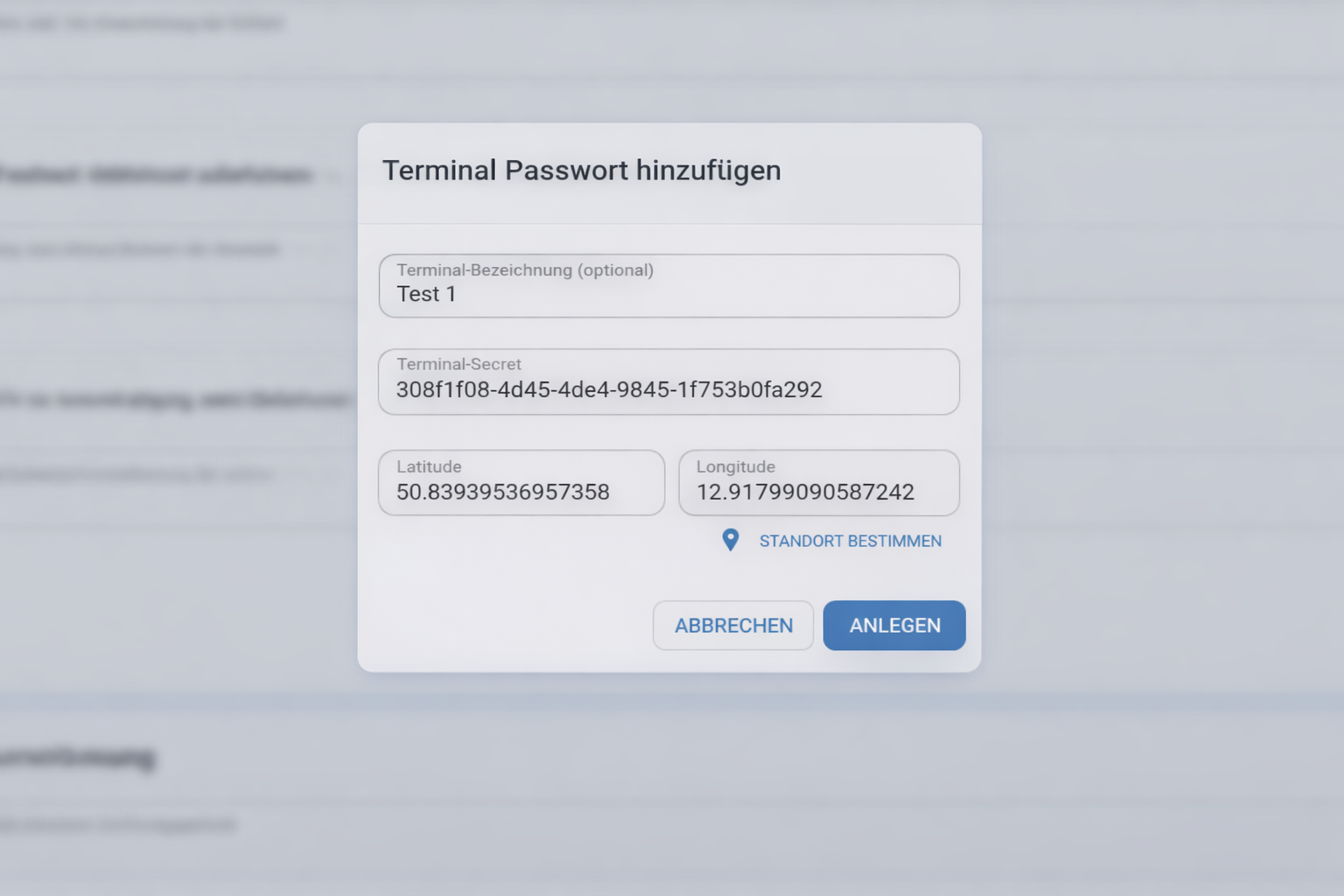
Secret und Standort prüfen
Behandeln Sie das Terminal-Secret wie ein Gerätepasswort. Standort bestimmen übernimmt den Standort des aktuell verwendeten Admin-Geräts. Führen Sie die Aktion daher am Terminalstandort mit einem GPS-fähigen Gerät aus oder tragen Sie geprüfte Koordinaten ein.
Nach erfolgreicher Registrierung wechselt das Terminal in die Buchungsansicht.
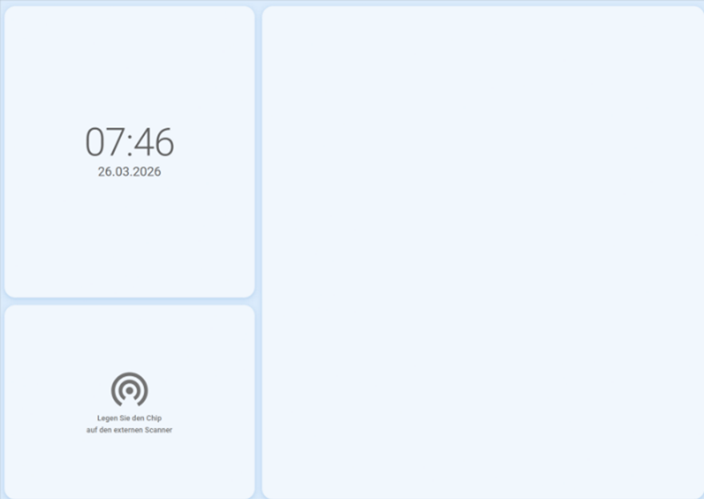
Funktion prüfen
- Prüfen Sie in den Terminaleinstellungen, ob das neue Gerät mit Bezeichnung und gekürztem Terminal-Secret aufgeführt wird.
- Testen Sie mit einem dafür vorgesehenen RFID-Chip eine Buchung.
- Kontrollieren Sie die Buchung anschließend unter Personal / Anwesenheitszeiten.
- Prüfen Sie bei standortgebundenem Betrieb zusätzlich, ob der hinterlegte Standort korrekt angezeigt wird.
Terminal verwalten oder außer Betrieb nehmen
Bezeichnung und Standort ändern Sie über das Stift-Symbol.
Das Papierkorb-Symbol löscht die Registrierung des Terminals. Prüfen Sie vorher Bezeichnung und Zuletzt verwendet. Das Gerät kann anschließend erst nach einer erneuten Registrierung wieder buchen.
Störungen eingrenzen
- Zeigt das Gerät weiterhin einen Zugangs-Code, prüfen Sie das Terminal-Secret auf Korrektheit und kontrollieren Sie die Netzwerkverbindung.
- Reagiert der RFID-Reader nicht, prüfen Sie bei einem externen Reader den vorgesehenen Anschluss und die sichere Befestigung. Lassen Sie einen internen Reader durch die hardwareverantwortliche Person prüfen.
- Scheitern Buchungen bei aktivierter Standortpflicht, prüfen Sie die beim Terminal hinterlegten Koordinaten.
- Wird ein anderes Terminal beeinträchtigt, prüfen Sie, ob versehentlich dessen Registrierung bearbeitet oder gelöscht wurde.