
FAQ
Hier finden Sie häufig gestellte Fragen zu timatra im Admin-Bereich. Für zusammenhängende Bedienabläufe öffnen Sie die Dokumentation.
Fragen zu Betrieb
Einstieg mit timatra: Urlaub und Stundenkonten übernehmen
Wie übernehmen wir bestehende Urlaubs- und Stundenstände beim Start mit timatra?
Damit Urlaub und Stundenkonten von Anfang an stimmen, übernehmen Sie beim Wechsel zu timatra die bestehenden Stände aus Ihrer bisherigen Verwaltung. Dazu gehören Resturlaub aus dem Vorjahr sowie Überstunden oder Minusstunden. Das gilt für einen Start zum 01.01. genauso wie für einen Einstieg während des Jahres. Bei einem unterjährigen Wechsel berücksichtigen Sie zusätzlich den Urlaub, der im laufenden Jahr bereits genommen wurde.
Tragen Sie für Ihre Mitarbeitenden weiterhin das tatsächliche Eintrittsdatum in den Betrieb ein, auch wenn es lange vor dem Start mit timatra liegt.
Urlaub übernehmen
Hinterlegen Sie den vereinbarten Jahresurlaubsanspruch. Starten Sie beispielsweise im September, kürzen Sie einen Anspruch von 30 Tagen nicht auf die vier verbleibenden Monate. Die automatische Berechnung berücksichtigt den tatsächlichen Ein- und Austritt sowie, je nach Betriebseinstellung, die Arbeitstage pro Woche. Details finden Sie unter Urlaubstage.
Resturlaub aus dem Vorjahr: Den Übertrag des Resturlaubs aus dem Vorjahr können Sie bei Ersteinrichtung unter Personalübersicht / Mitarbeiter bearbeiten / Urlaub & Abwesenheiten als positive Urlaubskorrekturbuchung für das Startjahr für jeden Mitarbeiter erfassen.
Bereits genommener Urlaub im Startjahr: Bei einem Einstieg während des Jahres berücksichtigen Sie diesen auf einem der folgenden Wege:
- Urlaub nachtragen: Erfassen Sie die bereits genommenen Urlaubstage im Urlaubs- bzw. Mitarbeiterkalender. So sind auch die bisherigen Abwesenheiten nachvollziehbar.
- Urlaubskorrektur erfassen: Alternativ erfassen Sie im oben genannten Bereich eine negative Urlaubskorrekturbuchung für das Startjahr, zum Beispiel mit dem Grund „Vor dem Start mit timatra bereits genommener Urlaub“.
Erfassen Sie dieselben genommenen Tage nicht auf beiden Wegen, sonst werden sie doppelt abgezogen. Prüfen Sie zum Abschluss den angezeigten verfügbaren Urlaub.
Stundenkonto übernehmen
Stimmen Sie für jede Person ab, wie viele Überstunden oder Minusstunden zum Start übernommen werden sollen. Auch 0 Stunden kann ein möglicher Ausgangszustand sein.
Mit einer Überstunden-Korrekturbuchung passen Sie den in timatra vorhandenen Stand an den vereinbarten Anfangsstand an. Geben Sie dafür Datum, Stundenwert und Begründung an.
Beispiele: Steht das Konto bisher auf 0, übernehmen Sie 12 Überstunden mit +12 Stunden oder 8 Minusstunden mit −8 Stunden. Sind bereits 4 Stunden vorhanden und sollen insgesamt 12 Stunden übernommen werden, beträgt die Korrektur +8 Stunden.
Das Korrekturdatum muss innerhalb des Beschäftigungszeitraums liegen und darf nicht vor dem in timatra hinterlegten Erstellungsdatum Ihres Betriebs liegen. Der betreffende Zeitraum darf außerdem noch nicht festgeschrieben sein.
Korrekturbuchungen ändern den Kontostand, löschen aber keine früheren Anwesenheits- oder Stundenbuchungen. Den Urlaub übernehmen Sie unabhängig davon wie oben beschrieben.
Optional: sauberer Start nach einer Testphase
Haben Sie während der Einrichtung Anwesenheiten zum Testen erfasst? Dann können wir Ihren Betrieb in timatra vor dem regulären Start zurücksetzen. So werden die Testbuchungen und die daraus berechneten Stundenstände entfernt. Für diesen Fall ist die Rücksetzung die saubere Alternative zum bloßen Ausgleich der Überstundenkonten über die Wartungsoperationen.
Wir vereinbaren mit Ihnen einen Starttermin, der auch in der Zukunft liegen darf. Dieser wird als neues Erstellungsdatum Ihres Betriebs gespeichert, technisch als Mandanten-Erstelldatum. Ab dann beginnt die Stundenberechnung und Sie starten mit der regulären Zeiterfassung. Überstunden-Korrekturbuchungen für Tage vor diesem Datum sind nicht möglich. Die tatsächlichen Eintrittsdaten Ihrer Mitarbeitenden bleiben unverändert.
Beispiel: Sie testen im August und möchten am 01.09. starten. Wir können die Testdaten bereits im August bereinigen und den 01.09. als Starttermin hinterlegen. Ab dem 01.09. beginnen Sie mit der regulären Zeiterfassung.
Wichtig: Bei der Rücksetzung werden alle vorhandenen Anwesenheitsbuchungen mit ihren Änderungsanträgen und Auswertungen sowie die gespeicherten Überstundenkontostände gelöscht. Das gilt auch für Buchungen, die bereits für den Starttermin oder spätere Tage vorliegen. Überstunden-Korrekturbuchungen bleiben hingegen bestehen. Stimmen Sie die Rücksetzung deshalb vor der regulären Zeiterfassung mit uns ab. Dabei klären wir auch, welche Korrekturbuchungen bereits vorhanden sind und welche Urlaubs- und Stundenstände übernommen werden sollen.
Sie erreichen uns über service@timatra.de oder über Hilfe und Support im Nutzermenü. Nennen Sie Ihren Betrieb, das gewünschte Startdatum und ob bereits produktive Zeitbuchungen oder Korrekturbuchungen vorhanden sind.
Nutzer
Wie kann ich weitere Admin-Nutzer anlegen?
Öffnen Sie Betrieb / Nutzerverwaltung, wählen Sie Anlegen und geben Sie die E-Mail-Adresse ein. Aktivieren Sie mindestens die Nutzer-Berechtigung und vergeben Sie nur die weiteren Berechtigungen, die die Person benötigt.
Besteht für die angegebene E-Mail-Adresse bereits ein Nutzerkonto in einem anderen Betrieb, kann sich der Nutzer mit seinen vorhandenen Zugangsdaten anmelden, den gewünschten Betrieb über die linke Navigation auswählen und anschließend über das Nutzermenü in den Admin-Bereich wechseln. Ist der Nutzer bereits mit dem aktuellen Betrieb verknüpft, muss kein neues Konto angelegt werden. Das bestehende Konto kann stattdessen über das Schild-Symbol bearbeitet werden. Für neu angelegte Nutzerkonten wird automatisch eine E-Mail zur Einrichtung des Zugangs versendet. Admin-Nutzer müssen dabei nicht gleichzeitig als Mitarbeiter des Betriebs angelegt sein.
Was mache ich, wenn meine Mitarbeitenden keine eigene E-Mail-Adresse haben?
Wenn Ihre Mitarbeitenden keine eigene E-Mail-Adresse haben, können Sie Nutzer auch mit einem Benutzernamen registrieren.
Voraussetzung dafür ist, dass die Anmeldung per Benutzername für Ihren Mandanten freigeschaltet wurde. Kontaktieren Sie dazu den Support.
Im Anlegen-Dialog können Sie dann statt E-Mail-Adresse die Option Benutzername auswählen. Der gemeinsame Anfang aller Benutzernamen Ihres Betriebs wird angezeigt und automatisch vorangestellt. Geben Sie nur den noch nicht verwendeten individuellen Teil des Benutzernamens ein.
Da für diese Nutzer keine E-Mail-Adresse hinterlegt ist, können beispielsweise Informationen zum Passwort nicht per E-Mail versendet werden. Stattdessen werden diese Informationen direkt in timatra angezeigt. Übermitteln Sie temporäre Passwörter nur über einen sicheren Kommunikationsweg.
Ein Admin-Nutzer sieht einen bestimmten Bereich nicht. Wie gebe ich ihm die passende Berechtigung?
Öffnen Sie unter Betrieb / Nutzerverwaltung die Nutzerübersicht und klicken Sie beim betreffenden Admin-Nutzer auf das Schild-Symbol, um seine Berechtigungen zu bearbeiten.
Weisen Sie ihm dort die passende Nutzer-Berechtigung für den fehlenden Bereich zu. Für Personal / Anwesenheitszeiten, Personal / Urlaub & Abwesenheiten und den Betriebskalender benötigt er beispielsweise die Nutzer-Berechtigung . Falls der Nutzer noch keinen grundsätzlichen Zugriff auf die Admin-Ansicht hat, benötigt er zusätzlich die Nutzer-Berechtigung .
Die geänderten Berechtigungen gelten nach dem Speichern. Hat die betroffene Person die Anwendung bereits geöffnet, muss sie die Seite gegebenenfalls neu laden oder sich erneut anmelden, damit die freigegebenen Bereiche sichtbar werden.
Einstellungen
Wofür werden Ansprechpartner und Standardlohnart verwendet?
Der unter Betrieb / Einstellungen / Allgemein hinterlegte Ansprechpartner ist die Kontaktperson Ihres Betriebs für Rückfragen zur Anwendung und Lizenzhinweise. Die Standardlohnart finden Sie im Tab Lohn. Sie wird beim Mitarbeiterimport übernommen, wenn die Importdatei keine eigene Lohnart enthält. Die Lohnart einzelner Mitarbeitender ändern Sie in deren Stammdaten.
Wie erfolgt die automatische Zuordnung zur Schicht, wenn sich ein Mitarbeiter einstempelt?
Die Anwendung vergleicht die Einstempelzeit mit den Schichtzeiten des gültigen Schichtmodells. Damit frühes Einstempeln bereits der nächsten Schicht zugeordnet werden kann, wird das Ende jeder Schicht für diesen Vergleich rechnerisch vorverlegt. Den Minutenwert legen Sie unter Betrieb / Einstellungen / An- und Abwesenheiten fest. Die tatsächlich gebuchten Uhrzeiten bleiben erhalten.
Wie kann ich Überstunden bzw. Minusstunden von Mitarbeitenden direkt im Monat verrechnen lassen, ohne dass sie auf einem Konto gesammelt werden?
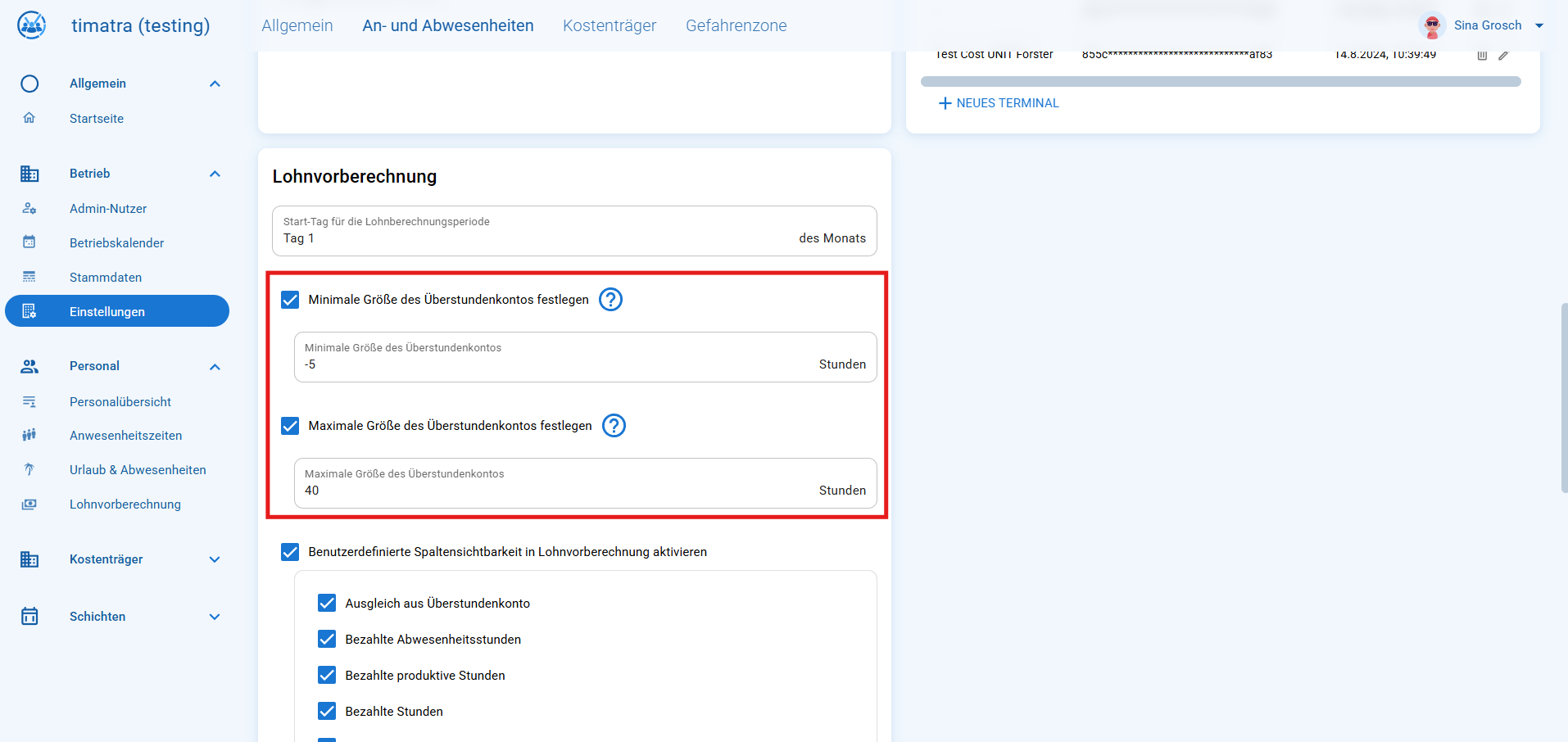
Unter Betrieb / Einstellungen / Lohn legen Sie die Unter- und Obergrenze des Überstundenkontos fest. Werden beide auf 0 gesetzt, wird bei einem zuvor ausgeglichenen Konto kein neuer Monatsüberschuss oder -fehlbetrag angesammelt. Die Abweichung wird in der Lohnvorbereitung entsprechend ausgewiesen.
Ein bereits vorhandener Kontostand wird dadurch nicht automatisch auf 0 gesetzt, sondern zunächst mit der Monatsabweichung verrechnet. Um vorhandene Konten gezielt auszugleichen, verwenden Sie eine Korrekturbuchung oder die Wartungsoperation Korrektur zu 0-Überstunden.
Warum wird der Beginn einer Kostenträgerbuchung gerundet vorgeschlagen und wo kann ich das ändern?
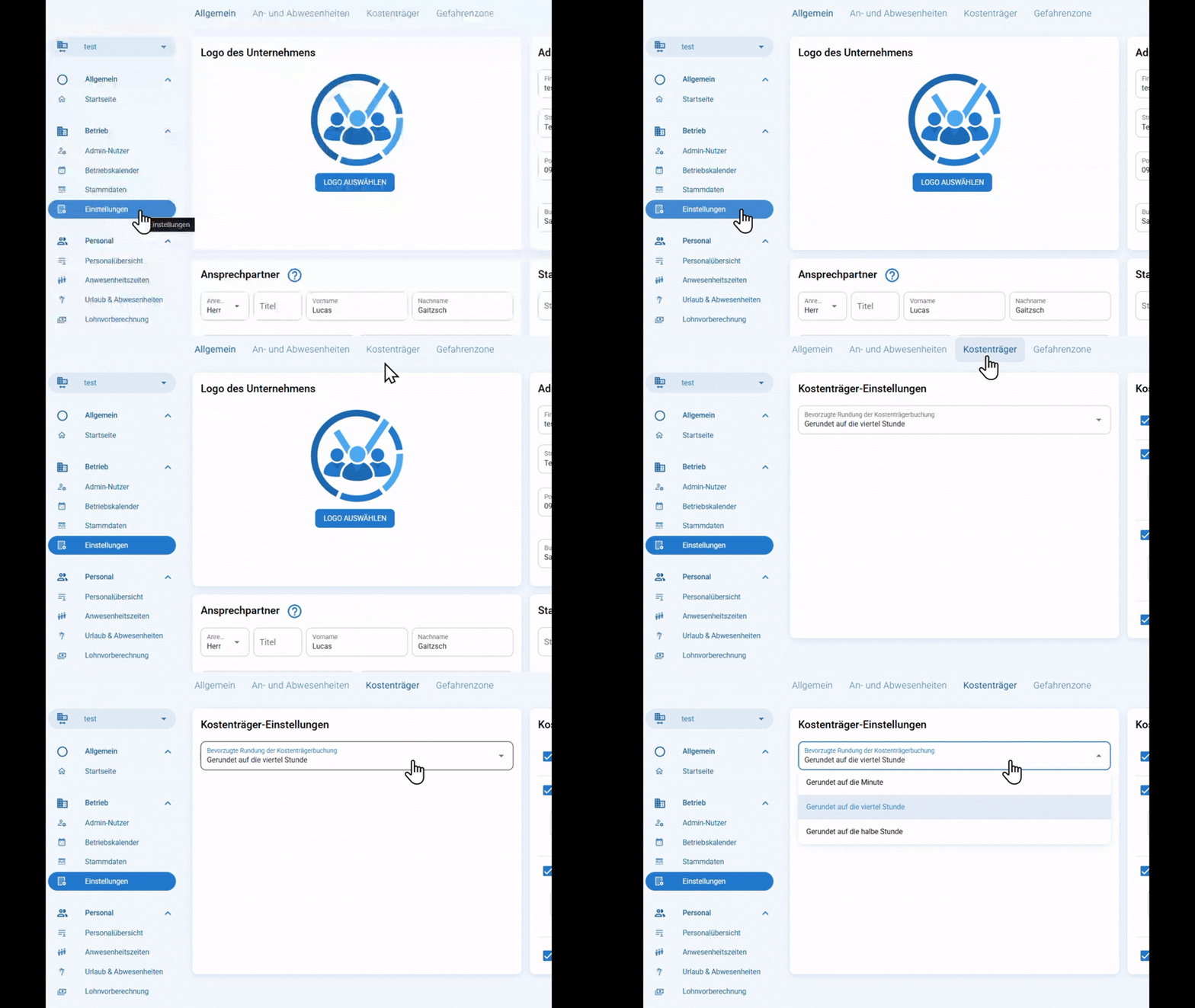
Die betriebsweit geltende Einstellung Bevorzugte Rundung der Kostenträgerbuchung unter Betrieb / Einstellungen / Kostenträger beeinflusst Zeitvorschläge und automatisch beendete Buchungen. Manuell eingegebene Zeiten bleiben minutengenau.
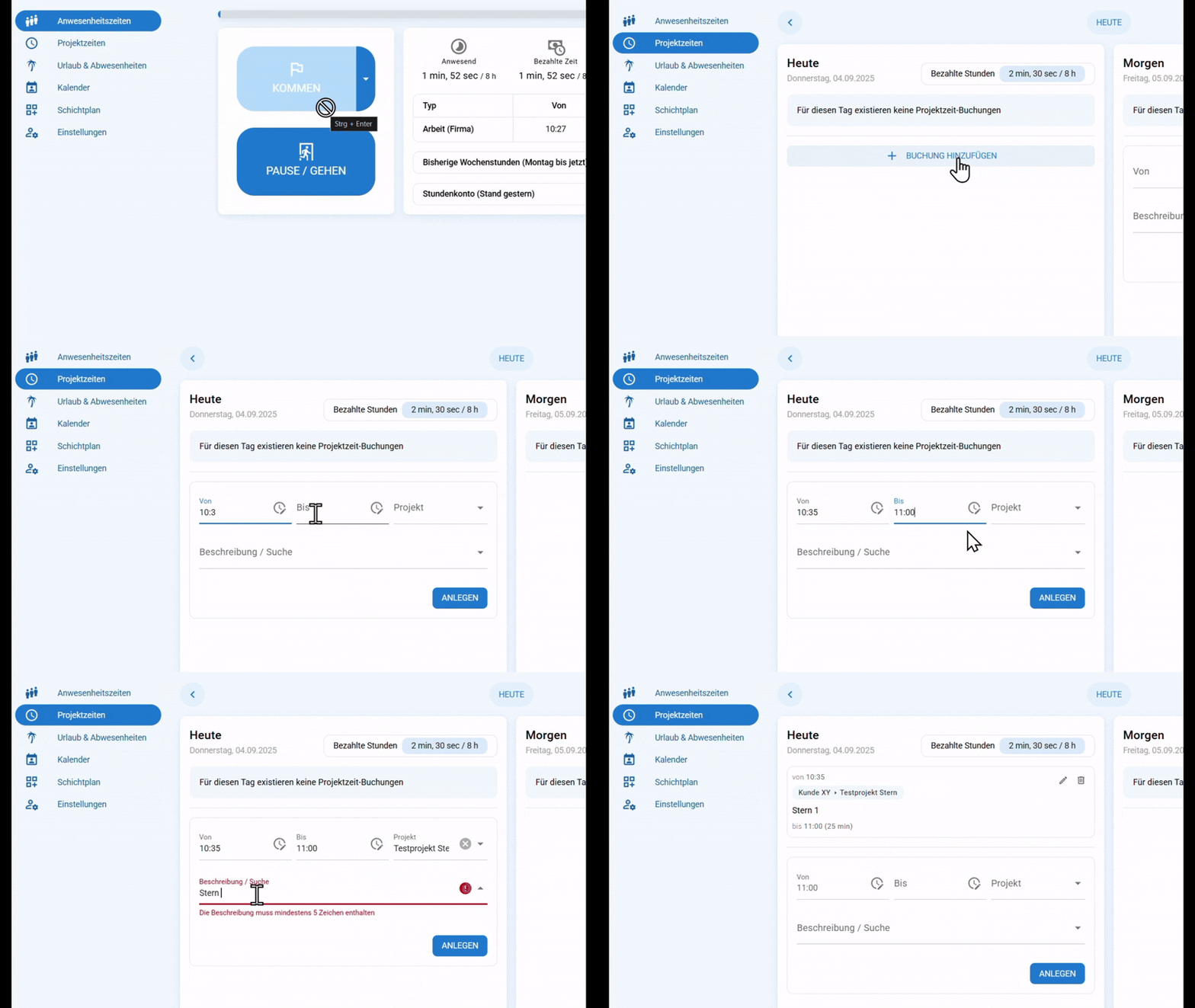
Die erste Buchung eines Tages orientiert sich an der ersten Anwesenheitsbuchung. Bei einer Folgebuchung wird das Ende der vorherigen Kostenträgerbuchung auf das nächste Intervall aufgerundet. Die vorgeschlagenen Werte können Sie vor dem Anlegen ändern.
Beispiel bei 30 Minuten: Aus der ersten Anwesenheit um 09:01 Uhr wird der Vorschlag 09:00 Uhr. Endet dagegen eine vorherige Projektbuchung um 12:02 Uhr, beginnt der nächste Vorschlag um 12:30 Uhr. Auch automatisch beendete Buchungen können Sie anschließend minutengenau bearbeiten.
Wie wechsle ich von der Testversion zu einer regulären Lizenz?
Öffnen Sie Betrieb / Einstellungen / Gefahrenzone / Lizenzierung. Dort finden Sie den Lizenzstatus und die Kontaktdaten des Lizenzanbieters. Fordern Sie bei der angezeigten Kontaktperson einen Lizenzschlüssel an und tragen Sie ihn über Lizenzieren ein. Nach der Bestätigung wird die Lizenz unmittelbar übernommen.
Was passiert, wenn meine Lizenz abläuft?
Wenn Ihre Lizenz abläuft, bleiben die bereits vorhandenen Daten in timatra erhalten.
Die Anwendung weist darauf hin, dass keine gültige Lizenz vorhanden ist und nicht mehr alle Funktionen zur Verfügung stehen. Welche Funktionen konkret verfügbar bleiben, hängt von der Lizenz- und Betriebskonfiguration ab.
Vor Ablauf der Lizenz wird zusätzlich eine Erinnerungs-E-Mail versendet. Informationen zur aktuell hinterlegten Lizenz finden Sie jederzeit unter Betrieb / Einstellungen / Allgemein. Dort wird der Lizenzstatus auch optisch hervorgehoben. Nähert sich das Ablaufdatum der Lizenz, wird die Lizenzkarte farblich entsprechend gekennzeichnet. Nach Ablauf der Lizenz wird der Status zusätzlich als abgelaufen angezeigt und die Anzeige wechselt in betroffenen Bereichen auf Rot.
Eine gültige Lizenz erhalten Sie im Rahmen der Beauftragung von timatra. Die Lizenzdaten werden Ihnen per E-Mail zur Verfügung gestellt. Diese hinterlegen Sie anschließend unter Betrieb / Einstellungen / Gefahrenzone / Lizenzierung.
Werden Anwesenheiten rückwirkend neu berechnet, wenn man in den Einstellungen Grundlegendes für die Berechnung ändert?
Nicht generell. Die meisten Änderungen an Berechnungsgrundlagen führen nicht zu einer vollständigen rückwirkenden Neuberechnung. Einzelne Änderungen, beispielsweise eine Verringerung der betrieblichen Arbeitstage, können jedoch eine gezielte Neuberechnung ab der aktuellen Woche auslösen.
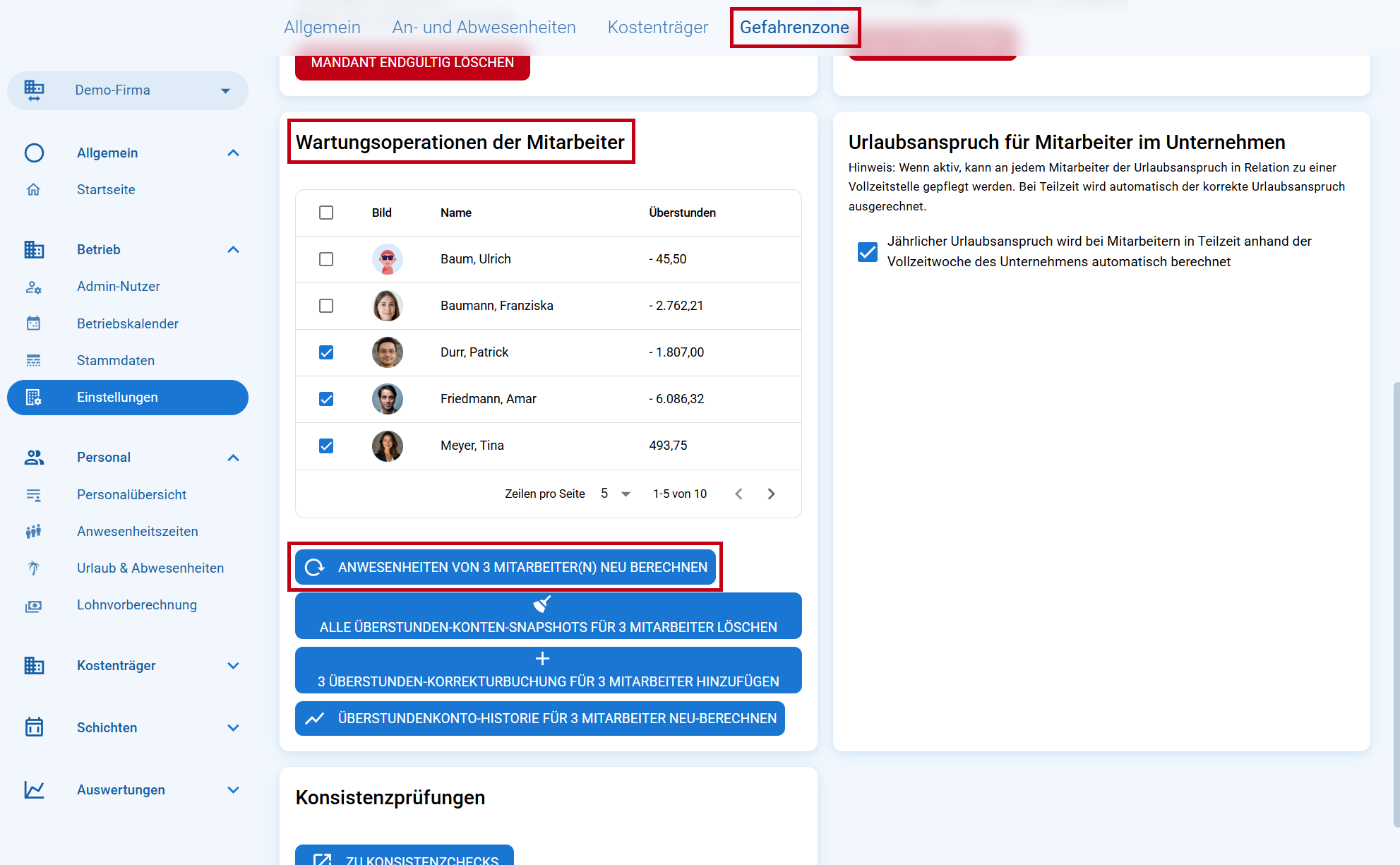
Dafür können Sie im Tab Gefahrenzone unter Wartungsoperationen der Mitarbeiter die Anwesenheiten der betroffenen Mitarbeitenden ab einem gewählten Datum neu berechnen.
⚠️ Dabei ist Folgendes zu beachten:
- Eine Neuberechnung ist nur möglich, wenn der Zeitraum noch nicht festgeschrieben ist. Gegebenenfalls muss die Festschreibung vorher wieder gelöst werden.
- Wählen Sie das spätestmögliche Berechnungsdatum, das die Änderung noch vollständig abdeckt.
- Es sollten nur die betroffenen Mitarbeitenden neu berechnet werden. Andere Mitarbeitende können unverändert bleiben.
Fragen zu Personal
Personalübersicht
Wie kann ich für einen Mitarbeiter Kurzarbeit definieren?
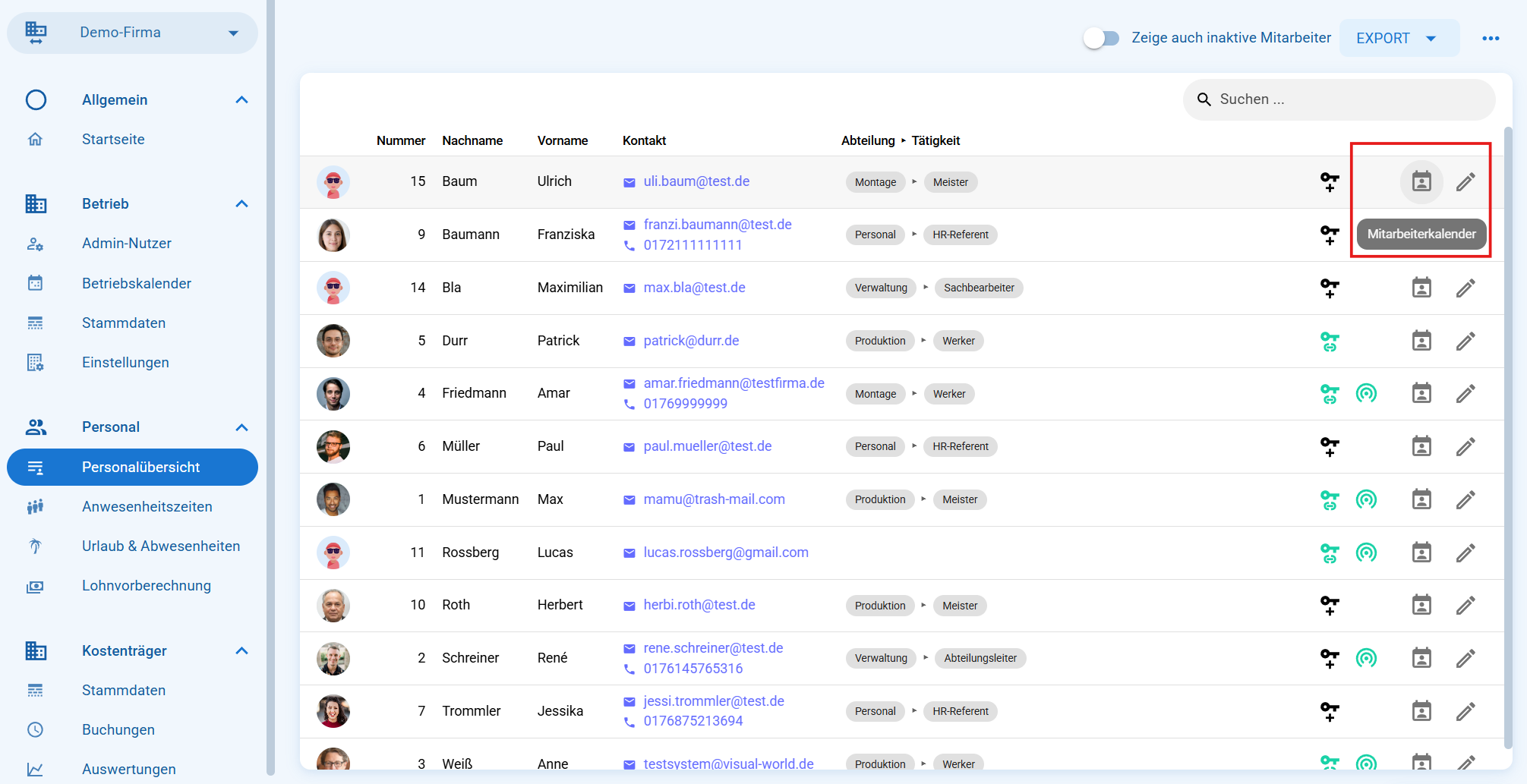
In der Personalübersicht können Sie den Mitarbeiterkalender des jeweiligen Mitarbeitenden öffnen.
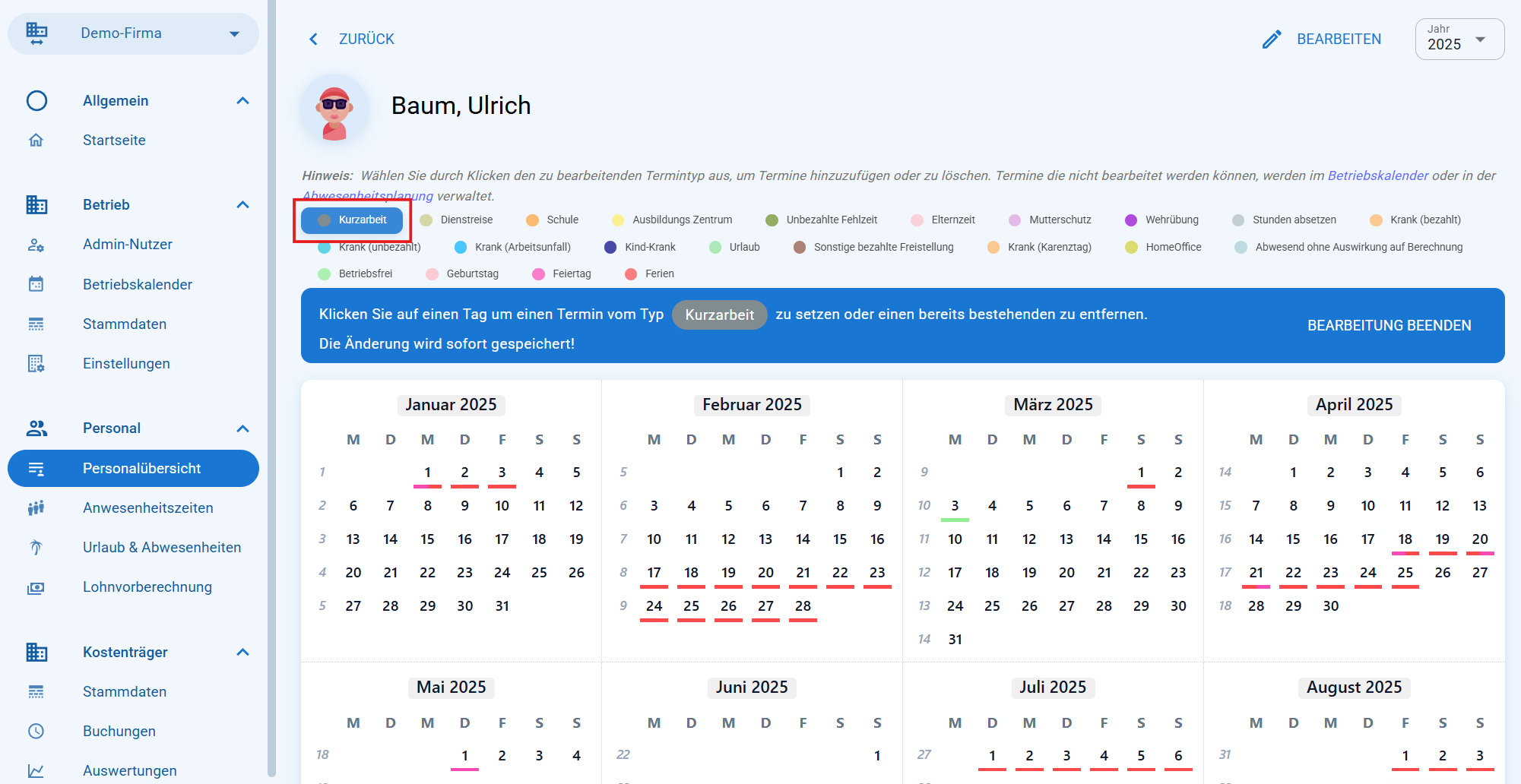
Um einzelne Kurzarbeitstage einzutragen, wählen Sie in der Termintyp-Leiste oberhalb des Kalenders Kurzarbeit und anschließend die betreffenden Tage. Jeder Klick wird sofort gespeichert. Ein erneuter Klick entfernt den Eintrag wieder.
Für einen zusammenhängenden Zeitraum wählen Sie alternativ rechts unten + Anlegen. Wählen Sie im Dialog Termin erstellen unter Termintyp den Eintrag Kurzarbeit, legen Sie den Zeitraum fest und bestätigen Sie mit Erstellen. In der aktuellen Oberfläche kann ausschließlich 100-prozentige Kurzarbeit erfasst werden.
Wie kann ich manuell Minusstunden eines Mitarbeiters ausgleichen bzw. auf 0 setzen? (Ausgleich Überstundenkonto)
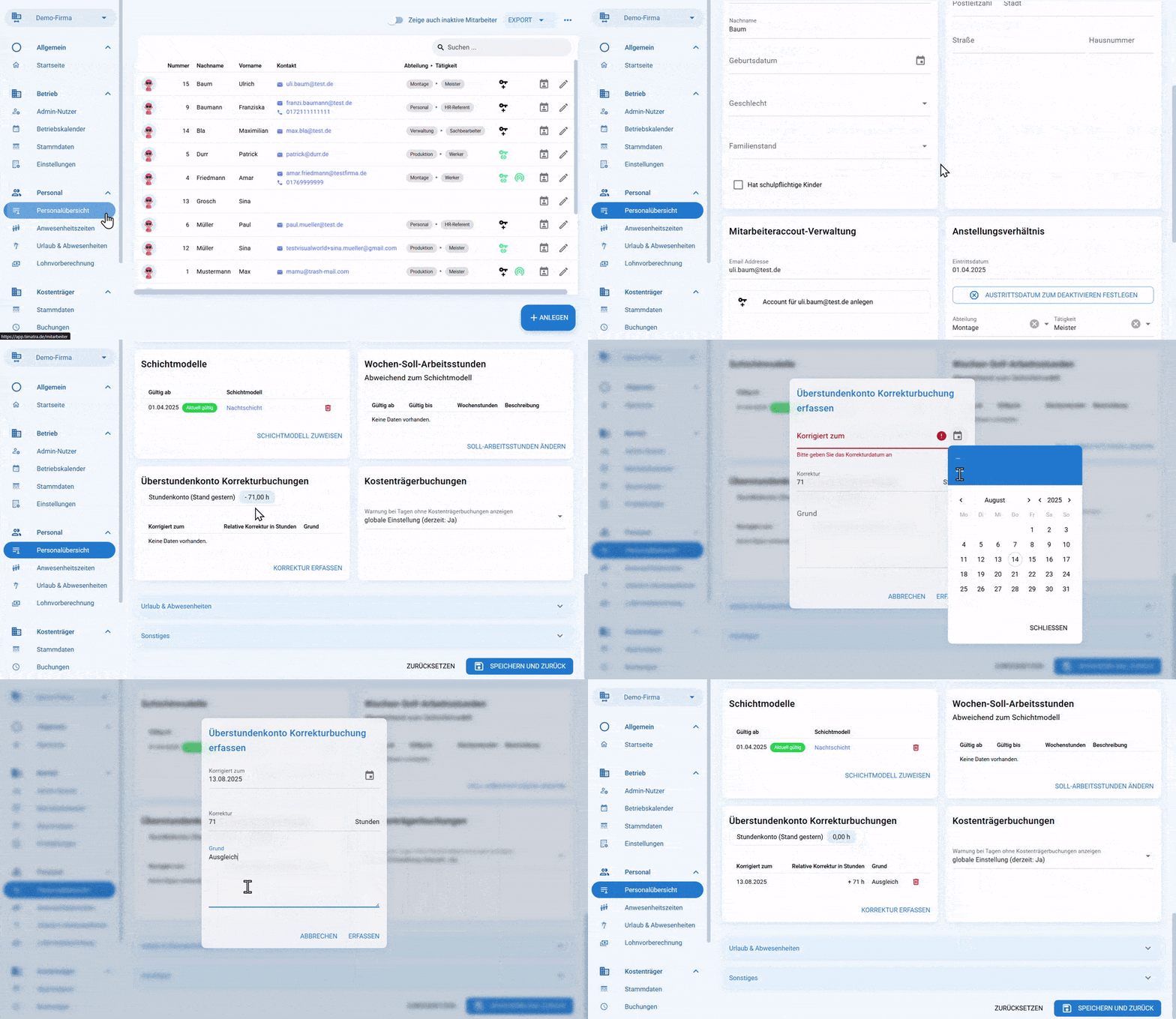
Öffnen Sie den betreffenden Mitarbeitenden in der Personalübersicht über das Stift-Symbol. Im Bereich Überstundenkonto Korrekturbuchungen können Sie mit Korrektur erfassen eine relative Korrektur mit Datum und Grund anlegen. Bei einem Kontostand von -4,00 h gleicht beispielsweise eine Korrektur von +4 Stunden den Stand rechnerisch aus.
Hinweis: Überstundenkonto aller Mitarbeiter auf 0 setzen
Unter Betrieb / Einstellungen / Gefahrenzone gibt es die Wartungsoperationen der Mitarbeiter. Dort können Sie für ausgewählte Mitarbeitende oder, ohne Auswahl, für alle aktiven Mitarbeitenden Korrekturbuchungen anlegen. Die Option Korrektur zu 0-Überstunden erzeugt relative Korrekturen, die die aktuellen Kontostände ausgleichen. Prüfen Sie vor Bestätigen die Anzahl der Betroffenen erneut.
Achtung
Mit Bestätigen wird die Korrektur ausgeführt. Ein zusätzlicher Speicherschritt folgt nicht. Für gesammelt erzeugte Korrekturen gibt es keine gemeinsame Rückgängig-Aktion. Solange das Korrekturdatum nicht festgeschrieben ist, können die Korrekturbuchungen bei den betroffenen Mitarbeitenden einzeln gelöscht oder durch weitere fachlich begründete Korrekturen ausgeglichen werden.
Wie kann arbeitgeberseitige Nichtbeschäftigung ohne Minusstunden erfasst werden?
Für eine bezahlte Freistellung können Sie unter Personal / Urlaub & Abwesenheiten den Typ Sonstige bezahlte Freistellung erfassen. Dieser setzt die Sollzeit auf null und berücksichtigt die Zeit als bezahlte Abwesenheit.
Wenn ein bereits entstandener Kontostand korrigiert werden muss, erfassen Sie alternativ eine begründete Korrekturbuchung unter Personalübersicht / Mitarbeiter bearbeiten / Überstundenkonto Korrekturbuchungen. Die Korrektur ändert den Kontostand, erfasst aber keine Abwesenheit. Wählen Sie den Weg, der den tatsächlichen Vorgang abbildet.
Wie mache ich Arbeitstage und Schichtmodell ab dem Eintrittsdatum gültig?
Arbeitstage pro Woche und Schichtmodell-Zuordnungen werden grundsätzlich mit einem Gültigkeitsdatum versehen. Als Gültigkeitsdatum ist ein Montag oder das tatsächliche Eintrittsdatum des Mitarbeiters zulässig. Diese Ausnahme gilt unabhängig davon, wann der Mitarbeiter angelegt wurde. Beginnt eine Änderung zu einem anderen Zeitpunkt innerhalb der Woche, müssen die betroffenen Tage gegebenenfalls über die Einstellung Wochen-Soll-Arbeitsstunden (Abweichend zum Schichtmodell) in Personal / Personalübersicht / Mitarbeiter bearbeiten / Anwesenheitserfassung korrigiert werden.
Anwesenheitszeiten
Wie kann man die gebuchten Zeiten der Mitarbeiter ausdrucken?
Die gebuchten Zeiten der Mitarbeitenden können unter Personal / Anwesenheitszeiten über den Tab Buchungen exportiert werden.
Dort steht ein Excel-Export zur Verfügung, über den die gebuchten Zeiten ausgedruckt oder weiterverarbeitet werden können.
Kann ich z.B. im Brandfall schnell eine Liste mit allen gerade anwesenden Mitarbeitern ausgeben lassen?
Ja. Öffnen Sie unter Personal / Anwesenheitszeiten den Tab Aktuell anwesend. Dort sehen Sie aktuell eingestempelte Mitarbeitende sowie Personen, deren letzte Buchung vor weniger als einer Stunde beendet wurde. Diese werden als möglicherweise anwesend gekennzeichnet und nach einer Stunde nicht mehr aufgeführt.
Über Druckbare PDF generieren können Sie eine ausdruckbare Liste der derzeit anwesenden Mitarbeitenden erstellen. Im Brandfall unterstützt diese Übersicht dabei, schnell zu prüfen, welche Personen möglicherweise noch am Standort sind.
Zusätzlich zeigt die Dashboard-Kachel Aktuell anwesend eine Übersicht der derzeit anwesenden Mitarbeitenden, gruppiert nach Firma, Homeoffice und Dienstgang.
Die Übersicht basiert auf den erfassten Buchungen und ersetzt keine persönliche Anwesenheitskontrolle. Fehlende Ausstempelungen oder noch nicht synchronisierte Buchungen können zu Abweichungen führen.
Wie können Stunden von nichtbuchenden Mitarbeitern nachgepflegt werden?
Grundsätzlich wird zwischen Anwesenheitsbuchungen für das Ein- und Ausstempeln und Kostenträgerbuchungen für die Zuordnung von Zeit zu Projekten unterschieden.
Anwesenheitsbuchungen nachtragen:
Öffnen Sie unter Personal / Anwesenheitszeiten den Tab Buchungen. Wählen Sie den Mitarbeitenden und den Zeitraum aus. Über das Plus-Symbol am betreffenden Tag können Sie eine Anwesenheitsbuchung hinzufügen, sofern der Tag noch nicht in der Lohnvorbereitung festgeschrieben wurde.
Kostenträgerbuchungen nachtragen:
Öffnen Sie Kostenträger / Buchungen, wählen Sie den Mitarbeitenden, Monat, Jahr und Tag aus und erfassen Sie dort die Projektzeit.
Hinweis
Welche nachträglichen Änderungen Mitarbeitende selbst erfassen oder beantragen können, hängt von den Einstellungen und Berechtigungen Ihres Betriebs ab.
Urlaub & Abwesenheiten
Was geschieht, wenn ein Mitarbeiter bereits Arbeitszeit gebucht hat und am selben Tag eine Krankheitsabwesenheit erfasst wird?
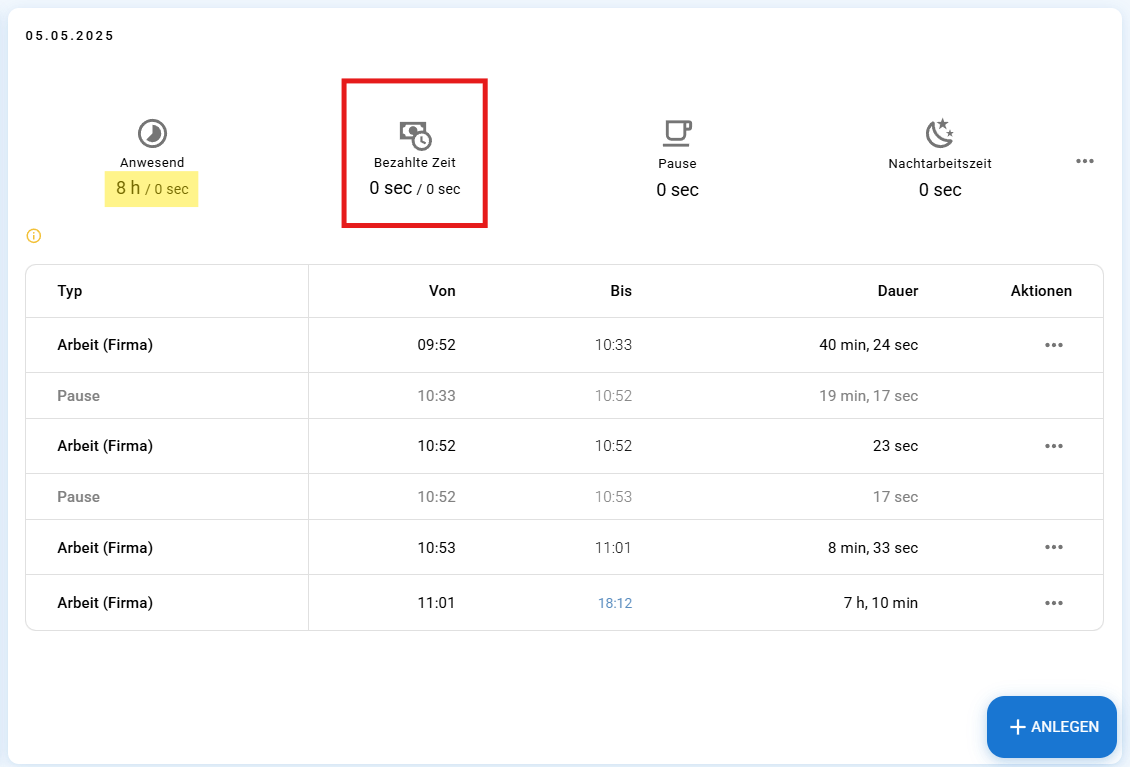
Die vorhandenen Ein- und Ausstempelbuchungen bleiben sichtbar. Bei Krank (bezahlt), Krank (Karenztag), Krank (unbezahlt) und Krank (Arbeitsunfall) wird die erfasste Anwesenheit für diesen Arbeitstag jedoch nicht als bezahlte Anwesenheitszeit berücksichtigt. Die jeweiligen Krankheitsstunden werden in der Lohnvorbereitung separat ausgewiesen.
Bei Kind-Krank beträgt die Sollzeit ebenfalls 0 Stunden, vorhandene Anwesenheitszeit bleibt jedoch bezahlt und kann das Überstundenkonto erhöhen. Entsprechendes kann bei anderen Abwesenheiten mit null Sollstunden, beispielsweise Urlaub, auftreten. Prüfen Sie solche Überschneidungen in der Tagesauswertung.
Wie kann ich für einen Mitarbeiter Abwesenheiten in der Vergangenheit oder für heute eintragen?
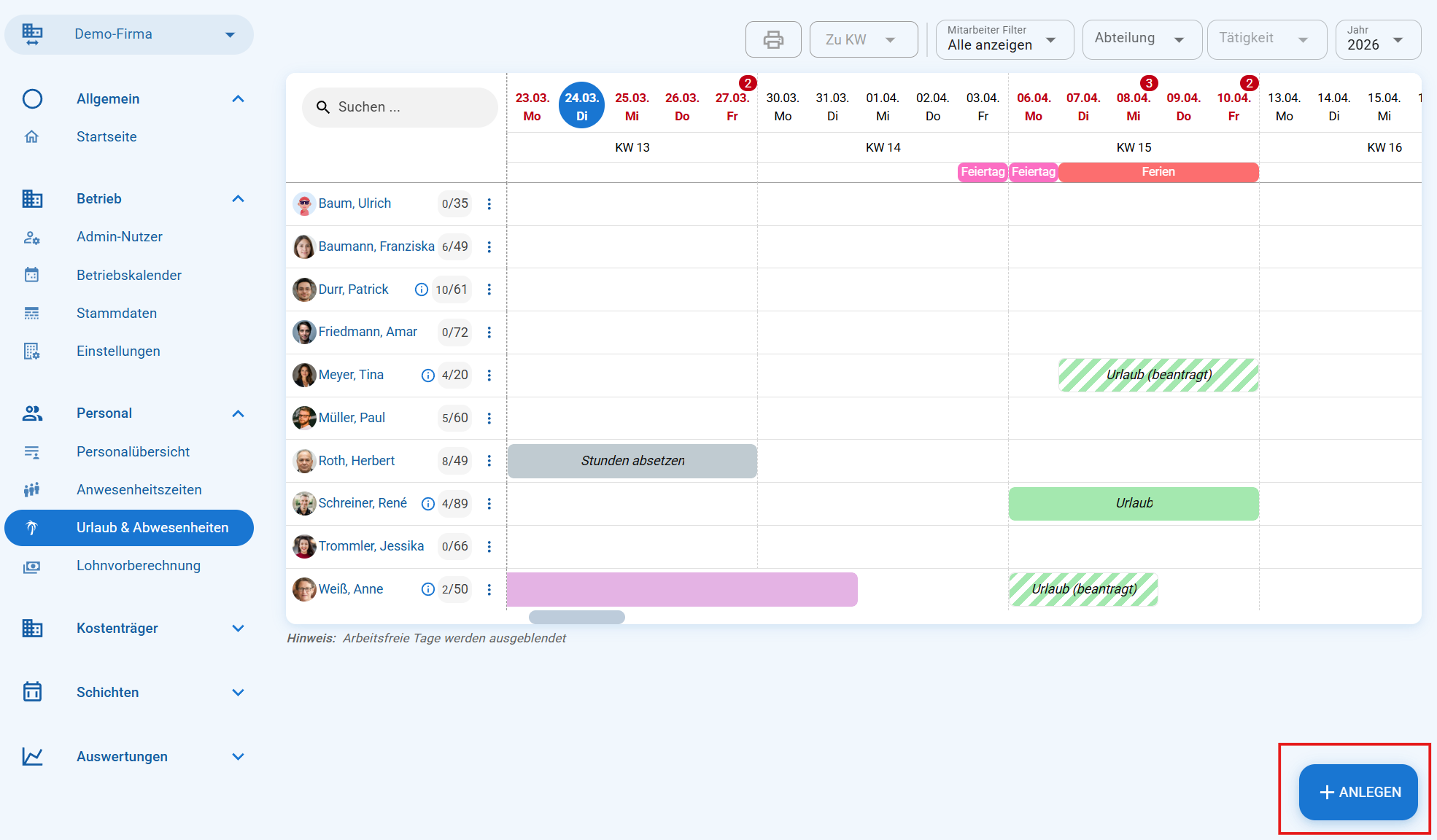
Unter Urlaub & Abwesenheiten öffnet sich eine Tabelle mit allen Mitarbeitenden und den jeweiligen Abwesenheiten.
Dort können Sie über + Anlegen unten rechts auch Abwesenheiten für heute oder für einen Zeitpunkt in der Vergangenheit erfassen, sofern der betroffene Zeitraum noch nicht in der Lohnvorbereitung festgeschrieben wurde.
Hinweis
Mitarbeitende können Abwesenheiten in der Vergangenheit nicht selbst beantragen.