Navigation und Aufbau
Anmeldeseite
Beim Öffnen der Anwendung wird die Anmeldeseite angezeigt. Melden Sie sich mit Benutzername oder E-Mail-Adresse und Passwort an. Auf der Anmeldeseite sind zusätzlich folgende Funktionen sichtbar:
- Angemeldet bleiben: hält die Sitzung auf dem aktuellen Gerät länger aktiv
- Passwort vergessen: startet das Zurücksetzen des Passworts
- Microsoft-Anmeldung: meldet über einen bestehenden Microsoft-Account an, sofern dies für Ihre Umgebung freigeschaltet ist
Gemeinsam genutzte Geräte
Aktivieren Sie Angemeldet bleiben nicht auf öffentlich zugänglichen oder gemeinsam genutzten Geräten. Melden Sie sich dort nach der Nutzung immer über das Nutzer-Menü ab.
Aufbau der Anwendung
Die Oberfläche von timatra folgt einem einheitlichen Grundaufbau:
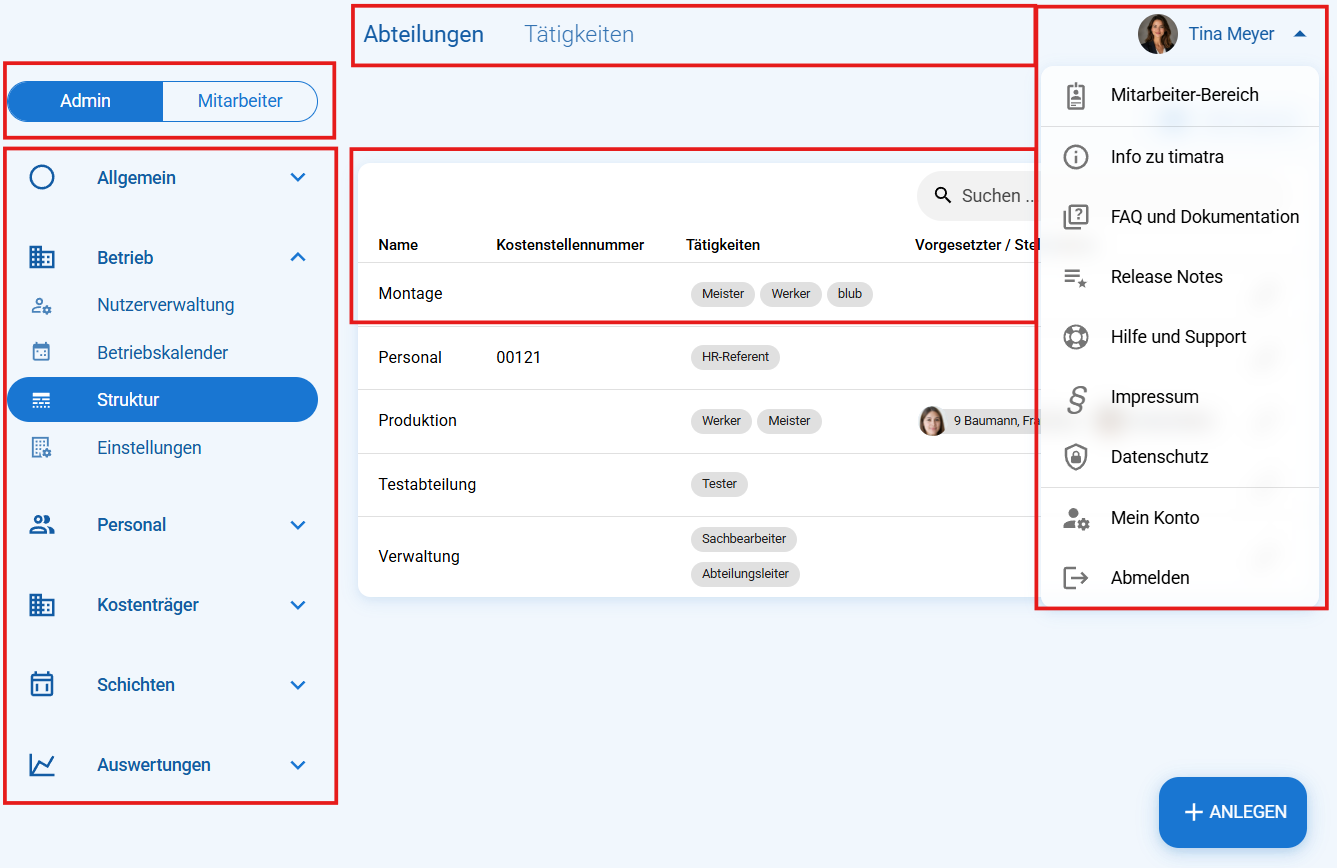
Links befindet sich das vertikale Hauptmenü, über das die verschiedenen Bereiche der Anwendung aufgerufen werden. Es werden dabei nur Funktionen angezeigt, die für Ihren Betrieb freigeschaltet sind und für die Sie die erforderlichen Berechtigungen besitzen.
Rechts daneben befindet sich der Inhaltsbereich. Dort werden die Inhalte der jeweils ausgewählten Funktion angezeigt. Am oberen Rand finden Sie je nach Bereich einen Seitentitel oder eine Tab-Leiste, über die zwischen Unterseiten gewechselt werden kann. Darunter stehen häufig Filter, Suchfunktionen und weitere Aktionen zur Verfügung. Viele Übersichten bieten außerdem eine Schaltfläche Anlegen, mit der neue Datensätze erstellt werden können.
Über den Nutzernamen bzw. das Profilbild oben rechts können Sie das Nutzermenü öffnen. Dort finden Sie unter anderem den Wechsel zwischen Mitarbeiter- und Admin-Bereich, den Zugriff auf Dokumentation und Support, die Kontoeinstellungen sowie die Abmeldung.
Bereiche und Unterseiten öffnen
Im oberen Bereich des Hauptmenüs kann zwischen Admin- und Mitarbeiteransicht gewechselt werden, wenn der angemeldete Nutzer im aktuellen Betrieb Zugriff auf beide Bereiche hat.
Wählen Sie im Hauptmenü einen Bereich und anschließend den gewünschten Unterpunkt. Innerhalb einer Seite wechseln Sie über Tabs zwischen zusammengehörigen Ansichten. Aus Detailansichten führt der angebotene Zurück-Pfeil zur Übersicht.
Schließen Sie Formulare über Speichern oder Anlegen ab.
Jahresauswahl
In vielen Bereichen finden Sie oben rechts eine Jahresauswahl. Sie wird insbesondere in jahresbezogenen Ansichten verwendet, z.B. bei Anwesenheitszeiten, Urlaub & Abwesenheiten oder im Betriebskalender.
Die Jahresauswahl bestimmt, für welches Jahr Buchungen, Planungen, Resturlaube oder Auswertungen angezeigt werden.
⚠️ Gewähltes Jahr prüfen
Prüfen Sie vor dem Bearbeiten oder Auswerten von Anwesenheiten und vor der Urlaubsplanung immer, ob oben rechts das richtige Jahr ausgewählt ist. So vermeiden Sie, dass Sie Daten eines anderen Jahres betrachten oder bearbeiten.
Nutzer-Menü
In der rechten oberen Ecke befindet sich Ihr Nutzeravatar. Ein Klick darauf öffnet das Nutzer-Menü, über das Sie unter anderem den Bereich wechseln, Ihr Konto öffnen oder sich abmelden:
| Menüpunkt | Kurzbeschreibung |
|---|---|
| Info zu timatra | Versionsnummern von timatra |
| FAQ und Dokumentation | Öffnet die Hilfe in einem neuen Browser-Tab |
| Release Notes | Liste der Neuerungen und Änderungen |
| Hilfe und Support | E-Mail-Adresse bei weiteren Fragen und Problemen |
| Impressum | Rechtliche Angaben |
| Datenschutz | Informationen zum Datenschutz |
| Mein Konto | Öffnet die persönlichen Kontoeinstellungen mit verschiedenen Optionen, u.a. eigenes Passwort ändern |
| Abmelden | Sichere Abmeldung aus der Anwendung |
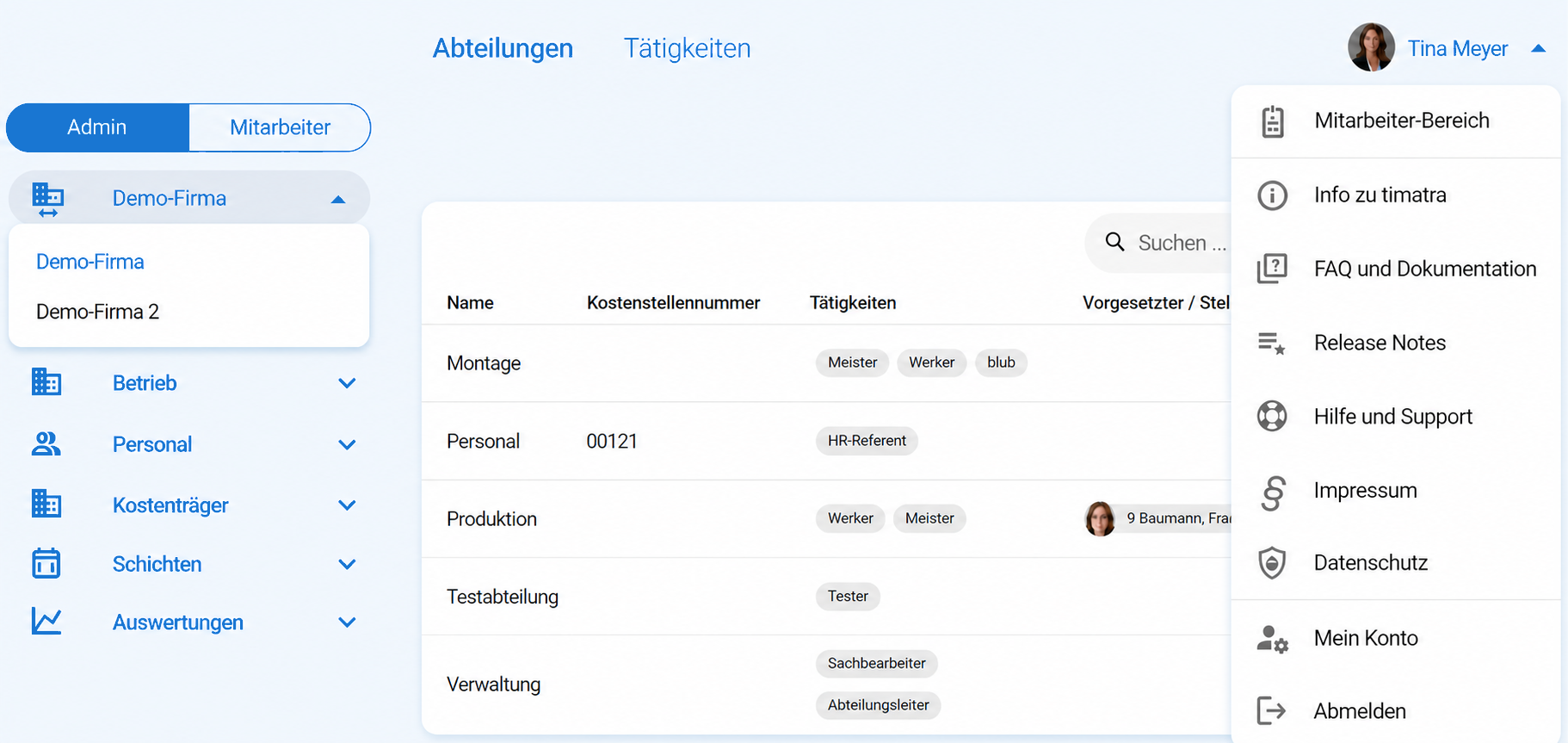
Falls Sie Zugriff auf mehrere Betriebe haben, wechseln Sie den Betrieb über die Auswahl links unterhalb des Logos. Wenn Sie im gewählten Betrieb sowohl den Admin- als auch den Mitarbeiter-Bereich verwenden dürfen, erscheint darunter zusätzlich der Umschalter Admin / Mitarbeiter. Alternativ wechseln Sie über den entsprechenden Eintrag im Nutzer-Menü in den jeweils anderen Bereich.
Tabellen und Formulare
Viele Tabellen in timatra lassen sich durch einen Klick auf den jeweiligen Spaltenkopf sortieren. Wenn eine Suche angeboten wird, können Sie damit die angezeigten Datensätze filtern.
In vielen Übersichten öffnet ein Doppelklick auf eine Zeile die Detailansicht. Alternativ steht häufig ein Stift-Symbol zur Verfügung.
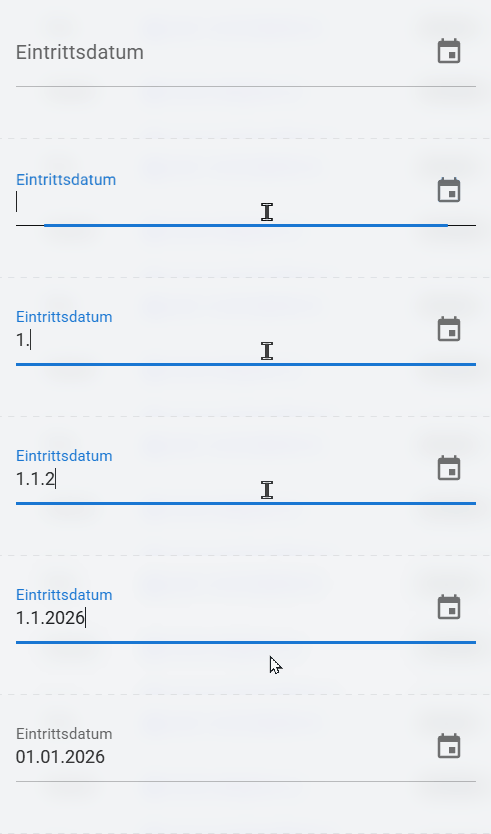
Einige Formularfelder normalisieren Eingaben automatisch. Datumsfelder können beispielsweise die Eingabe 1.1.2026 als 01.01.2026 darstellen. Prüfen Sie den übernommenen Wert dennoch vor dem Speichern.