
Schichtmodelle
Unter Schichten / Schichtmodelle definieren Sie tägliche Sollstunden, Pausenberechnung und Zeitslots. Schichtmodelle dienen sowohl der Anwesenheitsauswertung als auch als Grundlage für Arbeitsbereiche und die Schichtplanung.
Den Mitarbeitern ordnen Sie ein Schichtmodell in den Mitarbeiter-Stammdaten zu.
Schichtmodell anlegen
- Öffnen Sie Schichten / Schichtmodelle.
- Wählen Sie + Anlegen.
- Geben Sie einen Namen und die Stunden pro Tag ein.
- Aktivieren Sie Als Standard verwenden nur, wenn das Modell künftig als Standard dienen soll.
- Wählen Sie Anlegen. Die Anwendung öffnet anschließend die Bearbeitungsseite.
- Wählen Sie eine Pausenregelung und legen Sie mindestens einen Zeitslot an.
- Wählen Sie Speichern.
Neuberechnung möglich
Bei Änderungen an Sollstunden, Pausenregeln, Zeitslots oder der Standardzuordnung werden die betroffenen, noch nicht festgeschriebenen Tagesauswertungen bis einschließlich heute automatisch neu berechnet. Die Berechnung erfolgt im Hintergrund und kann etwas Zeit benötigen.
Ungenutzte Modelle, reine Namensänderungen und unverändertes Speichern lösen keine Neuberechnung aus. Bereits festgeschriebene Zeiträume bleiben unverändert.
Individuell hinterlegte Wochen-Sollstunden eines Mitarbeiters haben weiterhin Vorrang vor den Stunden pro Tag des Schichtmodells.
Für Mitarbeitende, die nur sporadisch eingesetzt werden, können Sie 0 Stunden pro Tag hinterlegen. Die erfasste und bezahlte Anwesenheitszeit wird dann vollständig als Überzeit berücksichtigt, ohne dass an Tagen ohne Einsatz Minusstunden entstehen.
Grundeinstellungen
Auf der Bearbeitungsseite pflegen Sie:
- Name
- Stunden pro Tag
- Als Standard verwenden
- eine von drei Pausenregelungen
- mindestens einen Zeitslot
Die Pausenregelungen heißen in der Anwendung:
- Pausen werden von Mitarbeiter gebucht
- Gesetzliche Pausen werden automatisch abgezogen
- Konfigurierbare Pause wird pauschal abgezogen
Bei der konfigurierbaren Variante geben Sie die pauschal verrechnete Pause in Stunden an.
Zeitslots
Zeitslots definieren die Zeiträume einer Schicht, beispielsweise Früh-, Spät- oder Nachtschichten. Jeder Zeitslot legt fest, von wann bis wann die Schicht gilt und kann optional auf bestimmte Wochentage beschränkt werden.
Wählen Sie Weiteren Zeitslot hinzufügen und pflegen Sie:
- Name
- Von und Bis
- optional bezahlte Pausen, sofern diese installationsabhängige Option sichtbar ist
- optional einzelne Wochentage
- bei einem Zeitraum über Mitternacht optional Nachtschicht wird dem Folgetag zugeordnet
Wie Einstempelzeiten einem Zeitslot zugeordnet werden und wie Sie frühes Einstempeln berücksichtigen, erklärt die Dokumentation zur automatischen Schichtzuordnung anhand konkreter Uhrzeitbeispiele.
Wenn Sie Zeitslot auf einzelne Wochentage beschränken aktivieren, muss mindestens ein Wochentag ausgewählt sein. Ohne Einschränkung gilt der Zeitslot an allen Wochentagen. In der Schichtplanung werden zusätzlich die betrieblichen Arbeitstage berücksichtigt.
Nachtschichten über Mitternacht
Für eine Schicht über Mitternacht erfassen Sie beispielsweise:
- Von:
22:00 - Bis:
06:00
Wenn Von nach Bis liegt, zeigt die Anwendung Nachtschicht wird dem Folgetag zugeordnet. Mit dieser Option wird das Startdatum bei der Zuordnung auf den Folgetag verschoben.
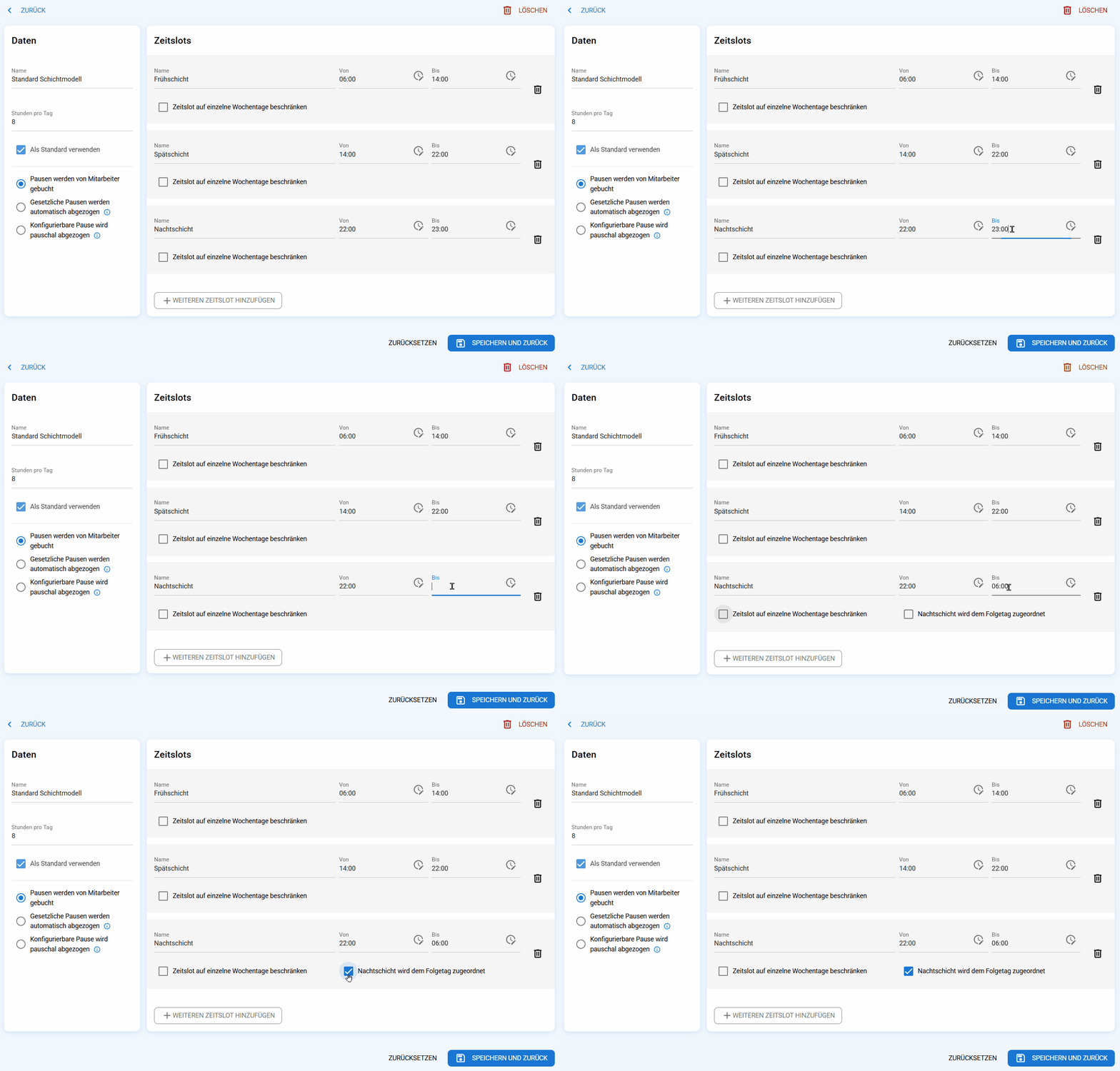
Beispiel: Ein Zeitslot läuft am Montag von 22:00 Uhr bis Dienstag um 06:00 Uhr. Ohne Folgetagszuordnung verarbeitet das System die Buchung in der Montagsauswertung. Mit Nachtschicht wird dem Folgetag zugeordnet wird Dienstag als zugewiesener Arbeitstag gespeichert. Die tatsächlichen Ein- und Ausstempelzeiten bleiben unverändert, während Tagesauswertung, Sollstunden und Zeitslot dem Dienstag zugeordnet werden. Nachtstunden und die für Zuschläge relevanten Zeiträume berechnet das System weiterhin anhand der tatsächlichen Uhrzeiten.
Wenn die automatische Zuordnung nicht passt
Prüfen Sie auffällige Zuordnungen unter Personal / Anwesenheitszeiten. Dort können Warnungen auf Arbeitszeit außerhalb der zugeordneten Schicht hinweisen. Ändern Sie eine Zuordnung nur nach Prüfung der ursprünglichen Buchung und des gültigen Schichtmodells.
Öffnen Sie den betroffenen Tag unter Personal / Anwesenheitszeiten. Über das Punkte-Menü hinter Schichtmodell und Zeitslot wählen Sie Schicht-Zeitslot korrigieren und anschließend einen Zeitslot, der für den angezeigten Wochentag gültig ist. Ist stattdessen der zugewiesene Arbeitstag falsch, öffnen Sie das Punkte-Menü der einzelnen Buchung und wählen Zugewiesenen Tag bearbeiten. Als Ziel stehen der tatsächliche Einstempeltag sowie der vorherige und der folgende Tag zur Verfügung. Die Buchungszeiten selbst werden dabei nicht verändert. Nach dem Speichern berechnet das System die betroffenen Tagesauswertungen neu. Bereits festgeschriebene Lohnzeiträume können auf diesem Weg nicht geändert werden. Weitere Einzelheiten finden Sie unter Schicht- und Tageszuordnung korrigieren.
Löschen und Wiederherstellen
Ein Schichtmodell kann über Löschen deaktiviert werden, sofern es nicht das aktuelle Standardschichtmodell ist. Das Standardschichtmodell kann nicht gelöscht werden. Legen Sie zuerst ein anderes Modell als Standard fest, wenn das bisherige anschließend deaktiviert werden soll. In der Übersicht blendet Zeige auch gelöschte Schichtmodelle und Zeitslots deaktivierte Einträge ein. Öffnen Sie ein gelöschtes Modell und wählen Sie Wiederherstellen, um es wieder zu aktivieren.
Verwendung prüfen
Prüfen Sie vor dem Löschen und nach dem Wiederherstellen die Zuordnung zu Mitarbeitern, Arbeitsbereichen und vorhandenen Schichtplänen.