
Anwesenheitszeiten
Im Bereich Personal / Anwesenheitszeiten prüfen und verwalten Sie die erfassten Arbeitszeiten Ihrer Mitarbeitenden. Die Ansicht unterstützt Sie dabei, auffällige Tage gezielt zu bearbeiten, Buchungen nachzuvollziehen und aktuelle Anwesenheiten einzusehen.
Die Seite ist in vier Tabs gegliedert:
- Tagesauswertungen für die Prüfung und Bearbeitung einzelner Tage
- Wochenauswertung für den Überblick über alle Mitarbeitenden einer Kalenderwoche
- Buchungen für die Buchungshistorie eines Mitarbeitenden und den Excel-Export
- Aktuell anwesend für die momentane Anwesenheitsübersicht
Änderungsanträge von Mitarbeitenden
Mitarbeitende können Änderungen an ihren Anwesenheiten im Mitarbeiterbereich beantragen. Noch offene Anträge werden zusätzlich auf der Startseite angezeigt. Als Admin können Sie dieselben Buchungsänderungen in den Anwesenheitszeiten direkt durchführen.
Tagesauswertungen
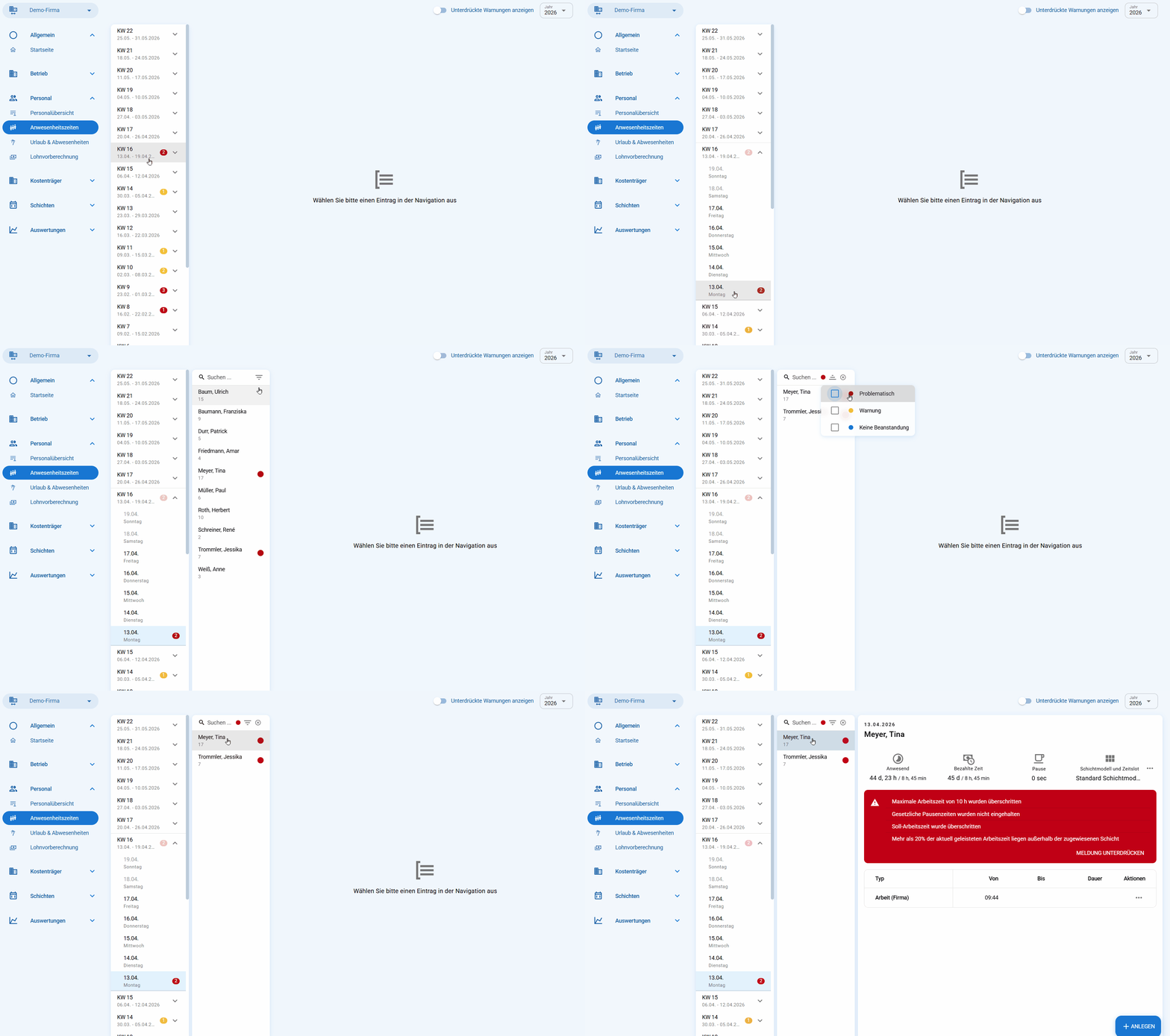
In den Tagesauswertungen wählen Sie links eine Kalenderwoche und anschließend einen Tag aus. In der mittleren Spalte stehen die Mitarbeitenden für den gewählten Tag zur Auswahl. Das Jahr kann oben rechts gewechselt werden.
An den Statusmarkierungen erkennen Sie sofort, welche Tage geprüft werden sollten:
| Status | Darstellung | Bedeutung |
|---|---|---|
| Problematisch | Rot | Eine Überschreitung der maximalen Arbeitszeit wurde erkannt. |
| Warnung | Gelb | Mindestens eine weitere Warnung liegt vor, beispielsweise eine fehlende Buchung trotz Soll-Arbeitszeit. |
| Keine Beanstandung | In der Tagesauswahl ohne Warnungsmarkierung, in der Wochenauswertung positiv markiert | Für den Tag liegt keine aktive Warnung vor. |
Über den Filter oberhalb der Mitarbeiterliste können Sie die Anzeige auf die Status Warnung und Problematisch begrenzen. Zusätzlich stehen eine Namenssuche und ein Tag-Filter zur Verfügung.
Die Warnungslogik und die dazugehörigen Toleranzen richten sich nach den betrieblichen Einstellungen zu An- und Abwesenheiten. Für einzelne Mitarbeitende können Warnungen außerdem in den Mitarbeiter-Stammdaten deaktiviert werden.
Buchungen prüfen
Wählen Sie einen auffälligen Tag und anschließend den betreffenden Mitarbeiter aus. In der Detailkarte sehen Sie:
- die erfasste Anwesenheitszeit und die bezahlte Zeit
- gebuchte Pausen
- das zugewiesene Schichtmodell und den Zeitslot
- die vorliegenden Warnungen
- die einzelnen Arbeits- und Pausenbuchungen
Folgende Warnungen können in der Tagesauswertung angezeigt werden:
| Warnung | Bedeutung | Kennzeichnung |
|---|---|---|
| Anwesend trotz eingetragener Abwesenheit | Für den Tag besteht eine Abwesenheit, es wurden jedoch zusätzlich Anwesenheitsbuchungen erfasst. | Gelb |
| Maximale Arbeitszeit von 10 h wurden überschritten | Die ausgewertete Arbeitszeit überschreitet 10 Stunden. | Rot |
| Gesetzliche Pausenzeiten wurden nicht eingehalten | Die gebuchten Pausen reichen für die erfasste Arbeitszeit nicht aus. | Gelb |
| Soll-Arbeitszeit wurde überschritten | Die bezahlte Arbeitszeit liegt über der Soll-Arbeitszeit und der hierfür berücksichtigten Toleranz. | Gelb |
| Es sind keine Buchungen vorhanden, jedoch existieren Soll-Arbeitsstunden | Für einen Arbeitstag mit Sollstunden wurde keine Anwesenheit gebucht. | Gelb |
| Soll-Arbeitszeit wurde unterschritten | Die bezahlte Arbeitszeit liegt unter der Soll-Arbeitszeit und der hierfür berücksichtigten Toleranz. | Gelb |
| Arbeitszeit liegt außerhalb der zugewiesenen Schicht | Die außerhalb des zugeordneten Schicht-Zeitslots liegende Zeit überschreitet den konfigurierten Anteil an der Dauer dieses Zeitslots. | Gelb |
Die Warnung erscheint nur, wenn der Anteil den eingestellten Prozentsatz überschreitet. Beim exakten Grenzwert erscheint sie nicht.
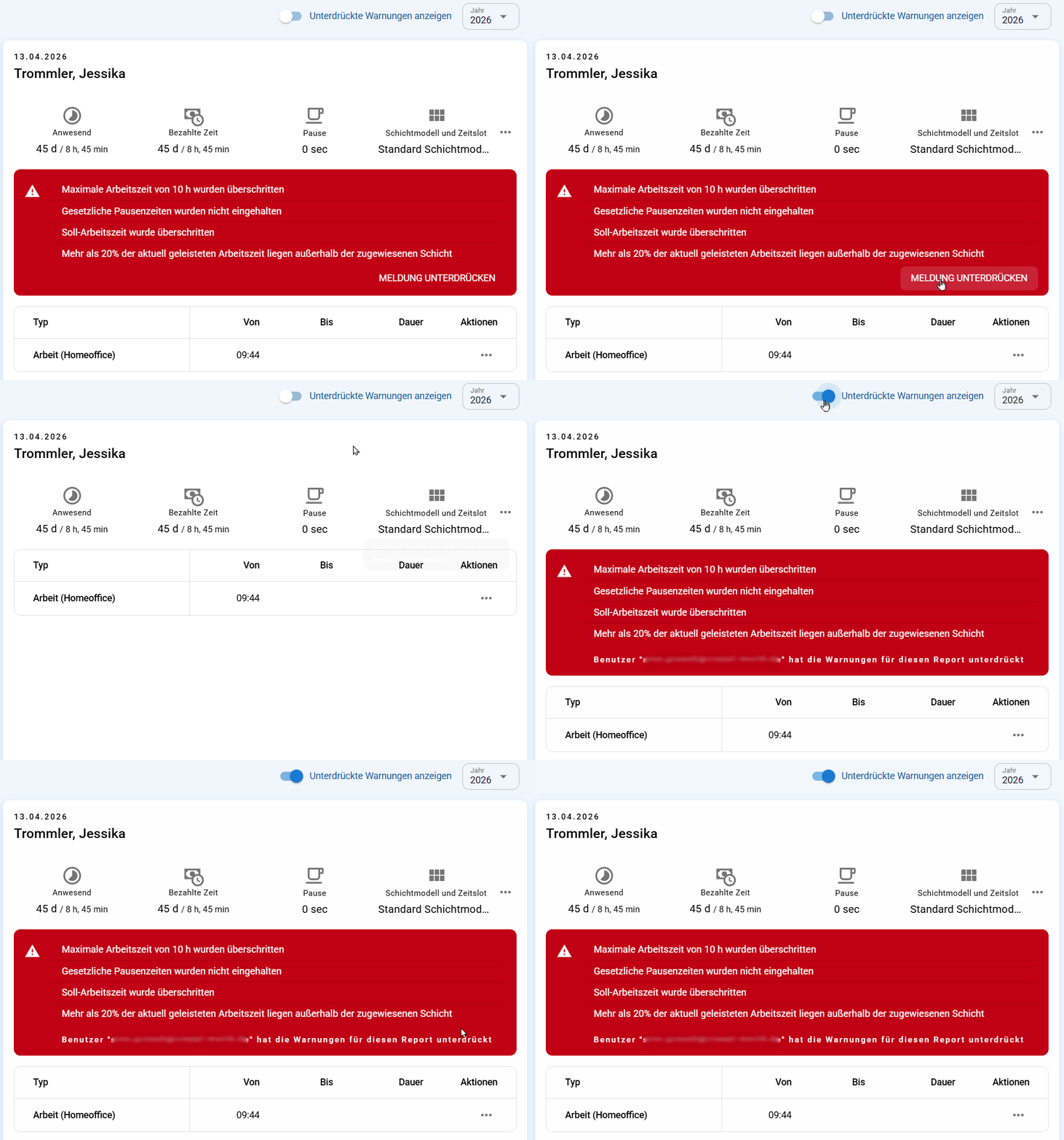
Wenn eine Warnung geprüft wurde und nicht mehr in der normalen Auswahl erscheinen soll, können Sie die Meldung unterdrücken. Unterdrückte Warnungen lassen sich über den Schalter oben rechts wieder einblenden. Die Detailansicht zeigt, welcher Benutzer sie unterdrückt hat. Das Unterdrücken ändert keine Buchungs- oder Berechnungsdaten.
Buchungen bearbeiten
Über Kostenträgerbuchungen in den Anwesenheitsdetails öffnen Sie direkt die Projektzeiten des ausgewählten Mitarbeiters für denselben Tag. In der dortigen Tageskarte führt Anwesenheit zurück zur Anwesenheitsauswertung. Mitarbeiter und Tag bleiben bei beiden Wechseln erhalten. Die Verknüpfungen erscheinen, sofern das jeweilige Modul aktiviert ist und Sie die erforderlichen Berechtigungen haben.
Als Admin können Sie in der Tagesansicht Buchungen direkt anlegen, bearbeiten oder löschen, sofern der betroffene Zeitraum noch nicht festgeschrieben wurde.
Wenn Projektzeitbuchungen aktiviert sind, kann eine Änderung von Beginn oder Ende passende Projektbuchungen betreffen. Die Anwendung zeigt die geplanten Anpassungen zur Bestätigung an. Bestätigte Änderungen wirken sich auf Projektberichte und Exporte aus.
Zeitraum bereits festgeschrieben
Buchungen in festgeschriebenen Zeiträumen können nicht bearbeitet werden. Weitere Informationen finden Sie in der Lohnvorbereitung.
Neue Buchung anlegen
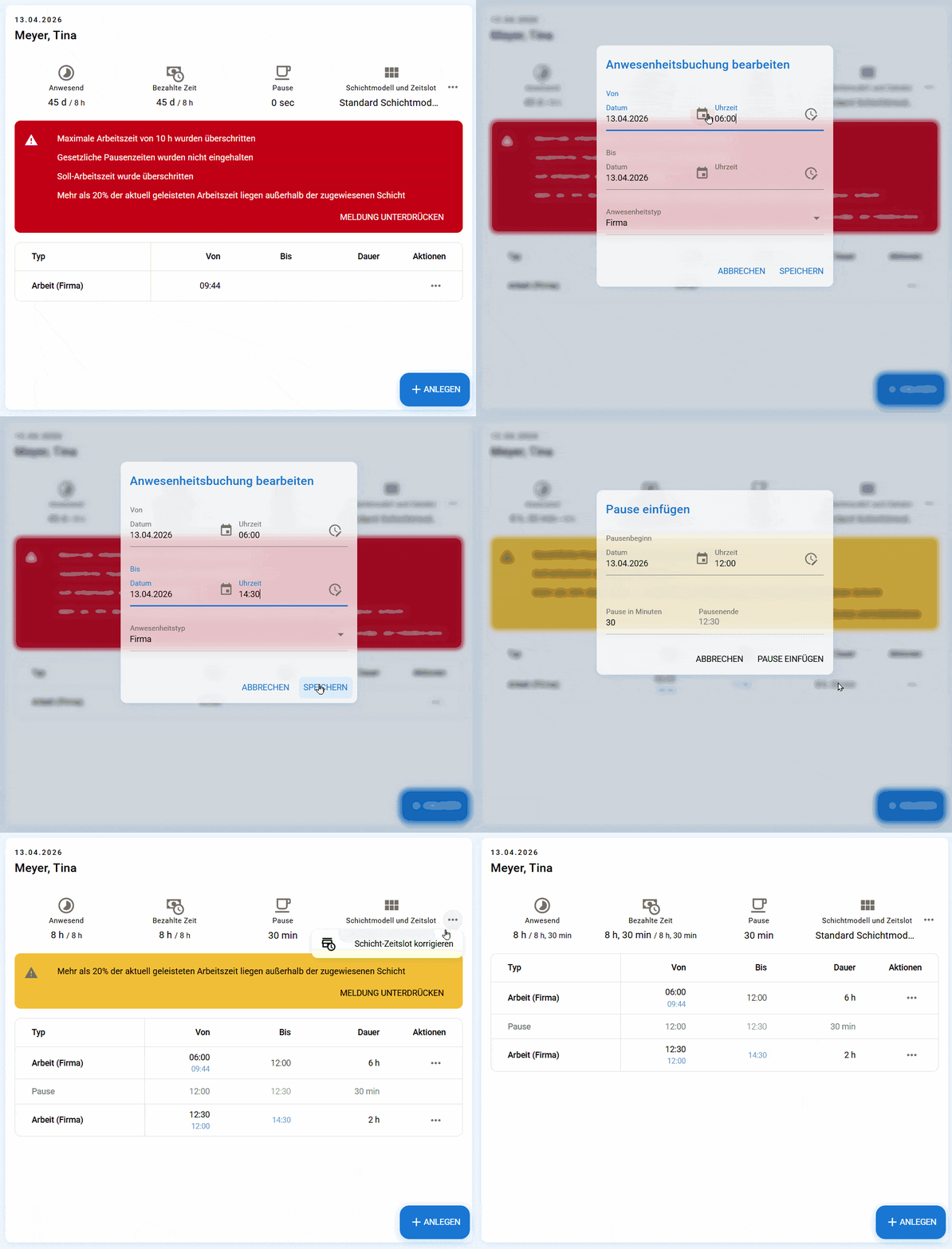
Fehlt eine Buchung vollständig, klicken Sie unten rechts auf + Anlegen. Im folgenden Dialog erfassen Sie die fehlende Anwesenheitsbuchung mit den korrekten Zeiten und speichern sie.
Damit können Sie z.B. eine Arbeitszeit nachtragen, wenn ein Mitarbeiter das Ein- oder Ausstempeln vergessen hat. Im Gegensatz zum Mitarbeiterbereich muss ein Admin hierfür keinen Änderungsantrag stellen.
Vorhandene Buchung bearbeiten
Klicken Sie in der Zeile der betroffenen Buchung auf das Drei-Punkte-Menü. Je nach Buchung stehen dort folgende Aktionen bereit:
- Pause innerhalb dieser Buchung einfügen: Teilt die Buchung in zwei Buchungen mit der angegebenen Pausenzeit dazwischen.
- Buchung bearbeiten: Korrigiert Beginn oder Ende der Buchung.
- Zugewiesenen Tag bearbeiten: Schiebt die Buchung auf den vorherigen oder folgenden Tag.
- Buchung entfernen: Entfernt eine fehlerhafte Buchung nach einer Bestätigung. Gelöschte Buchungen bleiben anschließend in der Anzeige nachvollziehbar und werden durchgestrichen dargestellt.
Der Tag wird anschließend auf Grundlage der geänderten Buchungen neu ausgewertet. Vorhandene Warnungen können dadurch entfallen oder sich verändern.
Schicht- und Tageszuordnung korrigieren
Die Grundlage für die Zuordnung wird im Schichtmodell gepflegt: Bei einem Zeitslot über Mitternacht kann festgelegt werden, ob die Nachtschicht dem Folgetag zugeordnet wird.
Wird eine Buchung einem unpassenden Zeitslot zugeordnet, kann eine Warnung erscheinen, dass ein relevanter Teil der Arbeitszeit außerhalb der zugewiesenen Schicht liegt. Über das Punkte-Menü hinter Schichtmodell und Zeitslot können Sie dann den Schicht-Zeitslot korrigieren.
Bei Nachtschichten kann es zusätzlich erforderlich sein, eine Buchung dem vorherigen oder folgenden Tag zuzuordnen. Dies ist insbesondere dann relevant, wenn eine über Mitternacht laufende Schicht zunächst einem falschen Zeitslot zugeordnet wurde. Dies erfolgt über Zugewiesenen Tag bearbeiten im Punkte-Menü hinter jeder Buchung. Wählen Sie im Dialog den passenden Tag. Die Uhrzeit bleibt dabei erhalten.
Änderungen nachvollziehen
- Bei einer geänderten Buchung bleibt die ursprüngliche Zeit zusätzlich sichtbar.
- Gelöschte Buchungen werden weiterhin durchgestrichen angezeigt.
- Wenn Sie mit der Maus über die Zeiten fahren, werden weitere Details angezeigt. Darüber ist bei Admin-Änderungen nachvollziehbar, welcher Benutzer die Änderung durchgeführt hat.
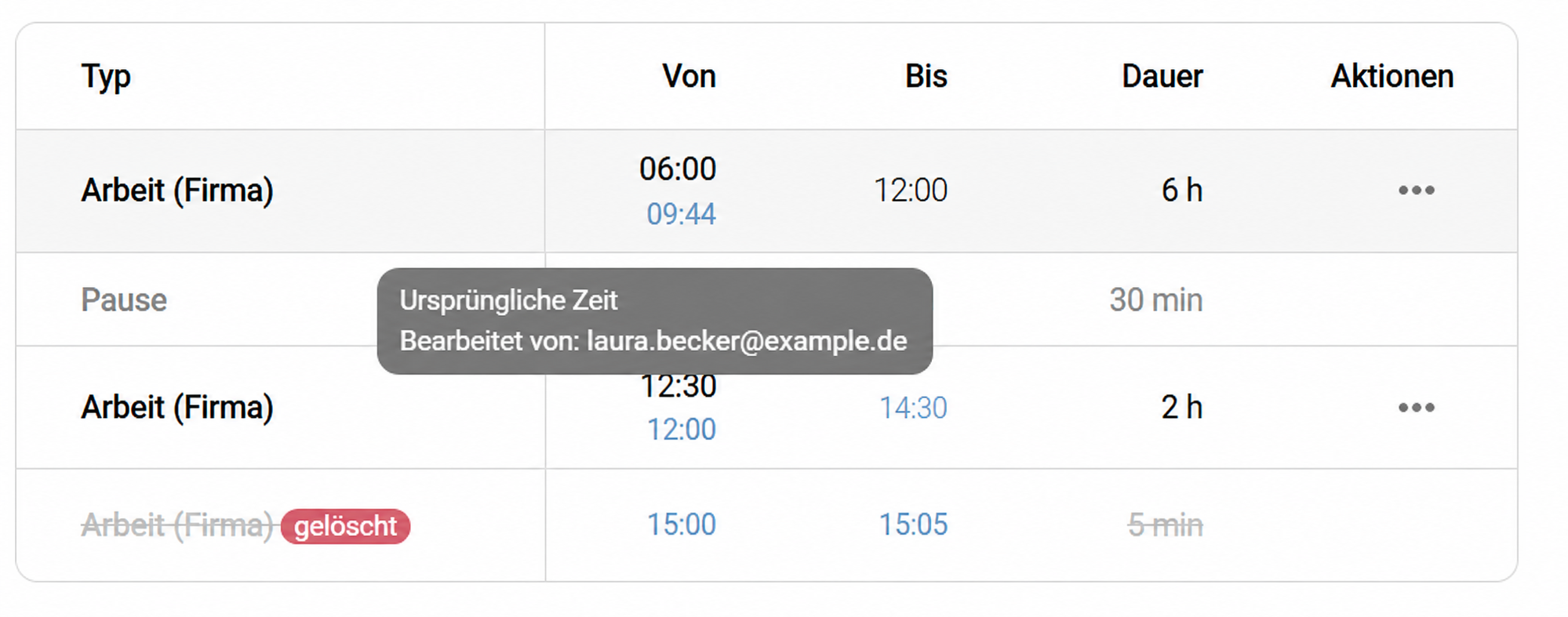
Damit bleibt die Entwicklung einer Buchung auch nach Korrekturen nachvollziehbar.
Anträge können beim Bewilligen fehlschlagen
Beantragt ein Mitarbeiter eine Änderung, wird diese beim Bewilligen wie eine Admin-Änderung angewendet. Ist die Buchung zwischenzeitlich bereits geändert worden oder würde die beantragte Zeit eine andere Buchung überlappen, kann das Bewilligen fehlschlagen.
Wochenauswertung
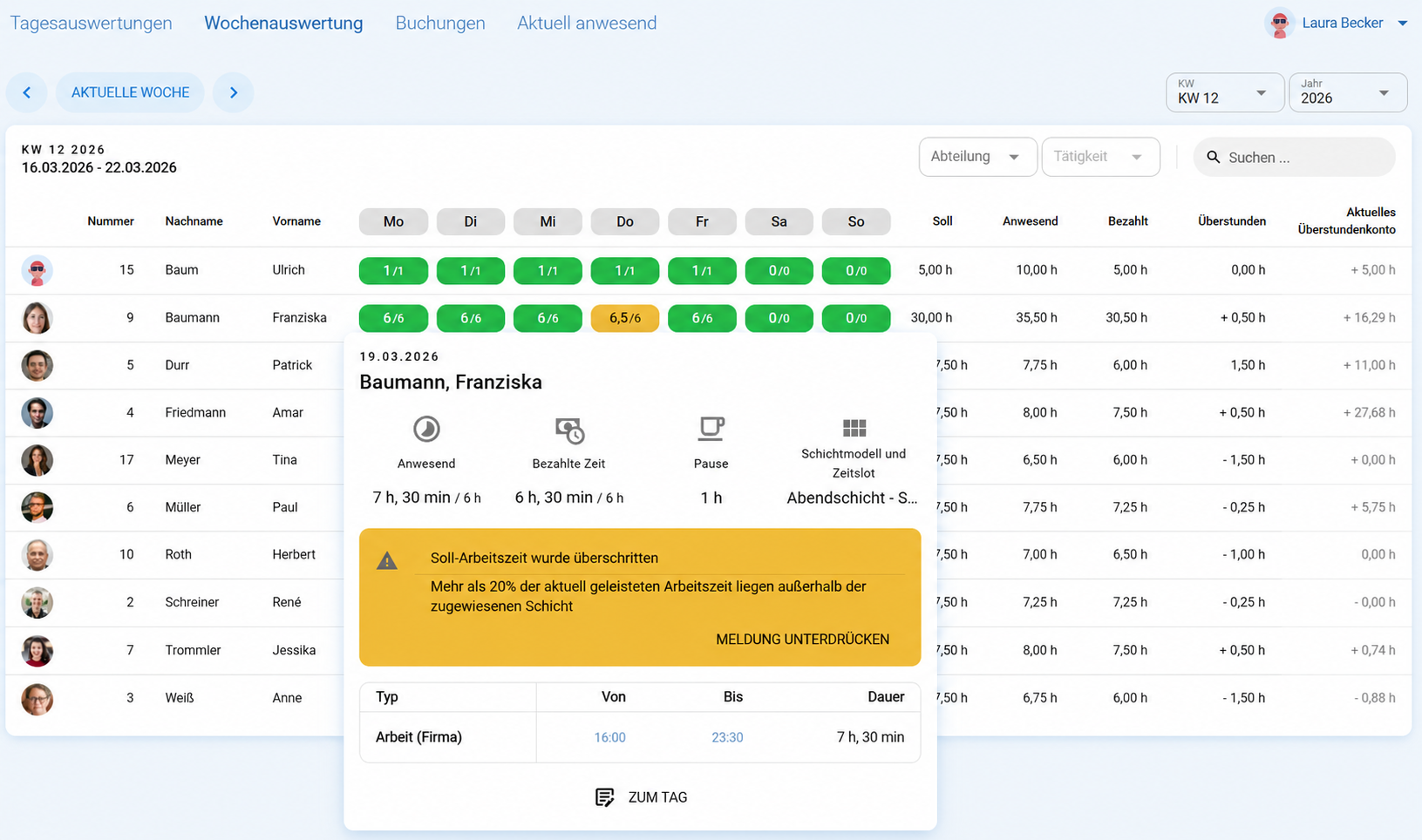
Die Wochenauswertung stellt dieselben Anwesenheitsdaten für eine komplette Kalenderwoche tabellarisch dar. Sie können oben über die Pfeile blättern oder Kalenderwoche und Jahr direkt auswählen.
Die Tagesfelder verwenden dieselben Status wie die Tagesauswertung. Beanstandungsfreie Tage werden positiv markiert. Mit einem Klick auf einen Tag öffnen Sie die Details und können über Zum Tag zur Tagesauswertung wechseln. Änderungen an Buchungen führen Sie in der Tagesauswertung oder im Tab Buchungen durch.
Zusätzlich werden je Mitarbeiter die Wochenwerte angezeigt, darunter:
- Soll-Arbeitszeit,
- Anwesenheitszeit,
- bezahlte Zeit,
- Überstunden der ausgewählten Woche,
- aktuelles Überstundenkonto.
Aktuelles Überstundenkonto
Die Spalte für das Überstundenkonto zeigt immer den aktuellen Kontostand, auch wenn Sie eine vergangene Kalenderwoche betrachten. Die Überstunden der ausgewählten Woche stehen separat in der Wochenberechnung.
Buchungen
Im Tab Buchungen betrachten Sie die Anwesenheiten eines einzelnen Mitarbeitenden für einen gewählten Zeitraum als Historie. Diese Ansicht eignet sich besonders für Nachprüfungen oder für die Weiterverarbeitung der erfassten Zeiten.
Hier können Sie:
- einen Mitarbeiter und einen Zeitraum auswählen,
- die Tageswerte und Einzelbuchungen nacheinander prüfen,
- über das Plus-Symbol am jeweiligen Tag eine neue Buchung hinzufügen,
- über das Drei-Punkte-Menü vorhandene Buchungen bearbeiten, entfernen oder einem anderen Tag zuweisen,
- zugeordnete Zeitslots korrigieren,
- über das Stundenkonto eine Überstunden-Korrekturbuchung öffnen,
- die Daten über Excel-Export ausgeben.
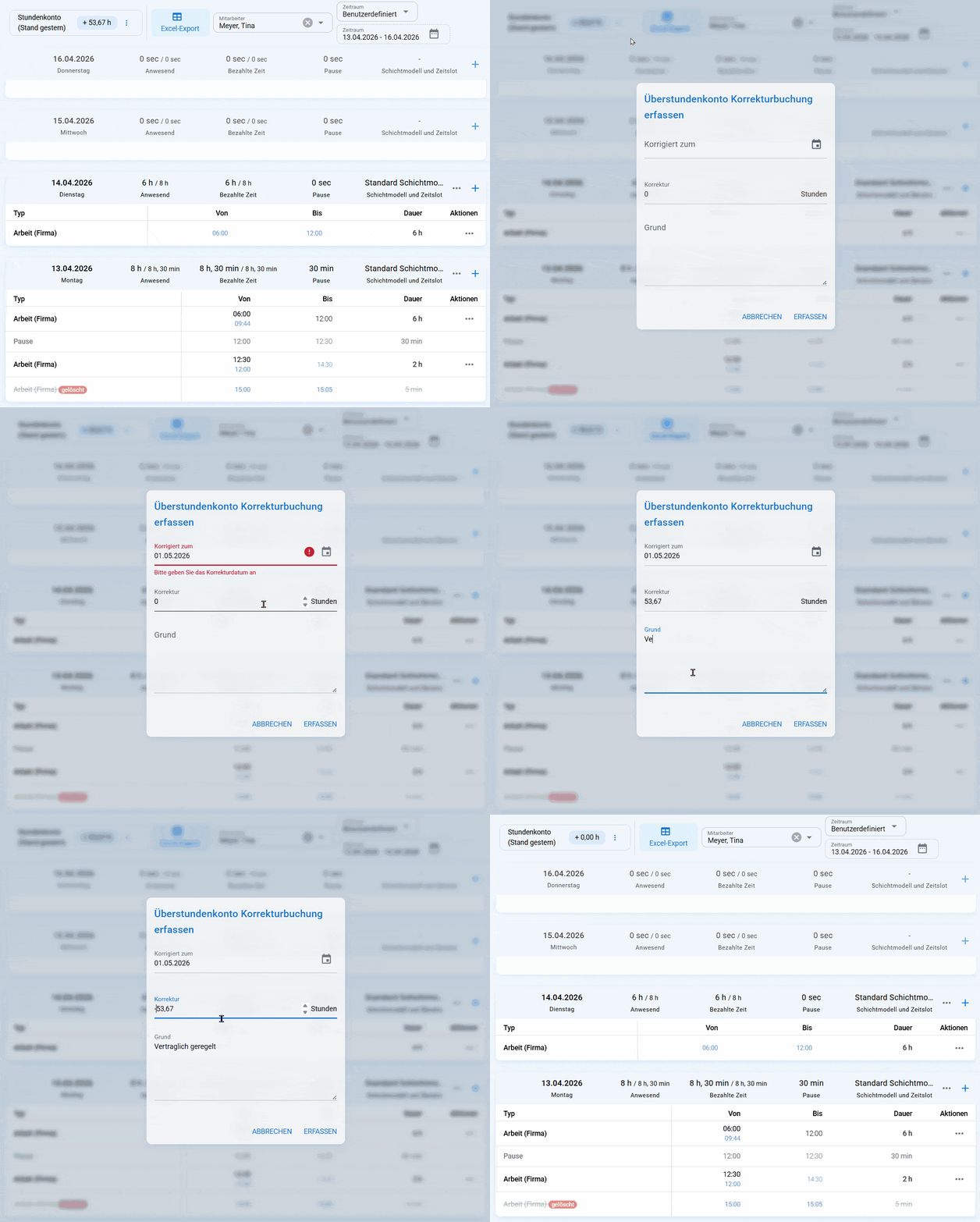
Die Bearbeitung entspricht den oben beschriebenen Aktionen aus der Tagesauswertung. Die Wochenauswertung dient dagegen vorrangig der Übersicht. Für Änderungen wechseln Sie in die Details eines Tages.
Beim Excel-Export wählen Sie Zeitraum und Mitarbeiter. Alternativ können Sie für alle Mitarbeitenden exportieren. Der Export für einen einzelnen Mitarbeiter wird als Excel-Datei, der Export für alle Mitarbeitenden als ZIP-Datei heruntergeladen.
Aktuell anwesend
Der Tab Aktuell anwesend zeigt, welche Mitarbeitenden momentan in den jeweiligen Buchungskategorien eingestempelt sind, beispielsweise Firma, Homeoffice oder Dienstgang. Eine kompakte Übersicht derselben Information steht zusätzlich als Kachel Aktuell anwesend auf der Startseite zur Verfügung. Die Liste kann per Suche oder Tag-Filter eingegrenzt werden und wird bei geöffneter Seite regelmäßig aktualisiert.
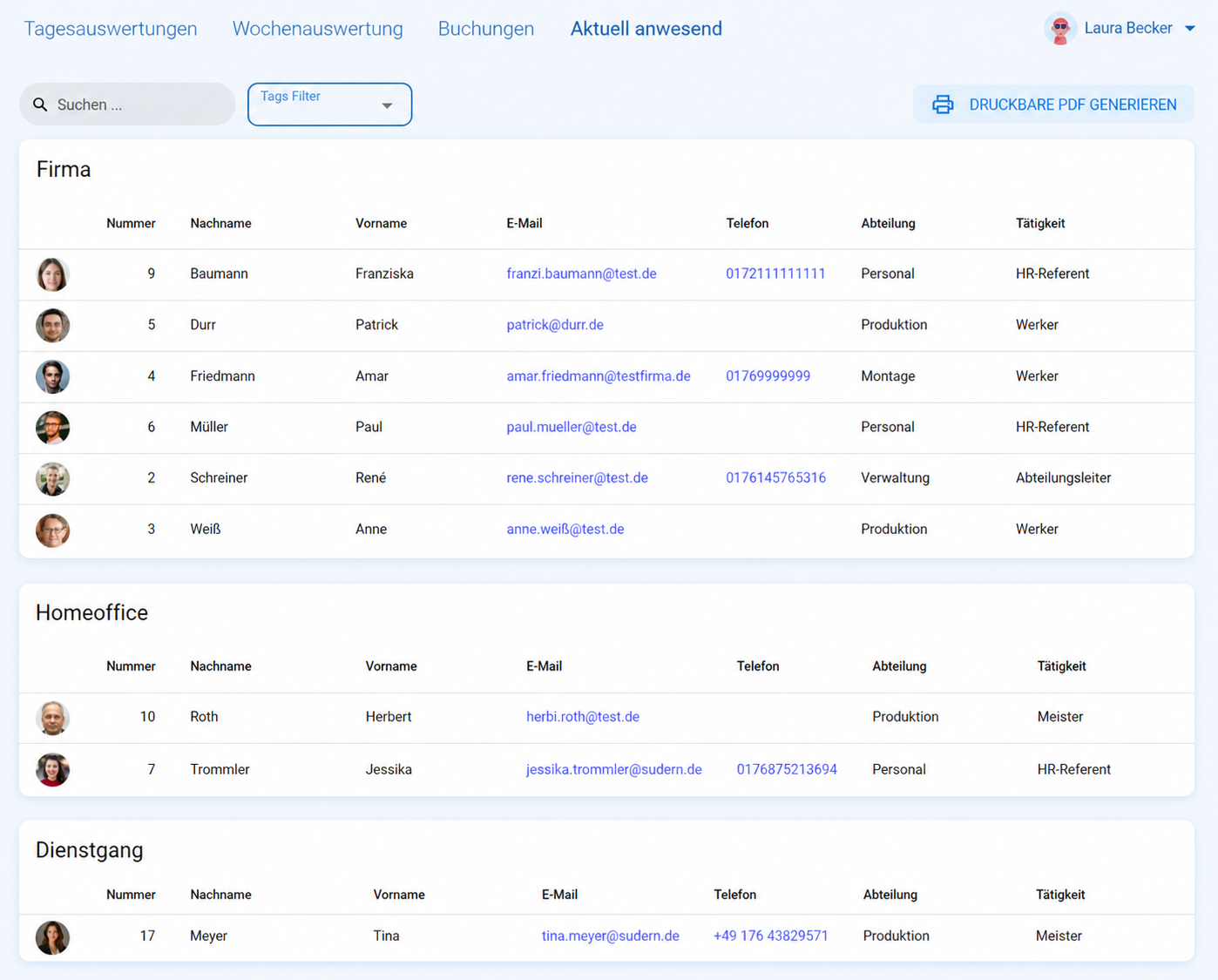
Über Druckbare PDF generieren erstellen Sie eine ausdruckbare Übersicht des aktuellen Systemstands. Ist die letzte Buchung einer Person bereits beendet, aber noch keine Stunde vergangen, erscheint sie weiterhin mit möglicherweise anwesend. Nach einer Stunde wird sie nicht mehr in dieser Übersicht geführt.
Keine verlässliche Anwesenheitsbestätigung
Die Übersicht basiert auf den erfassten Buchungen und ersetzt insbesondere im Notfall keine persönliche Anwesenheitskontrolle. Fehlende Ausstempelungen oder noch nicht synchronisierte Buchungen können zu Abweichungen führen.