
Nutzerverwaltung
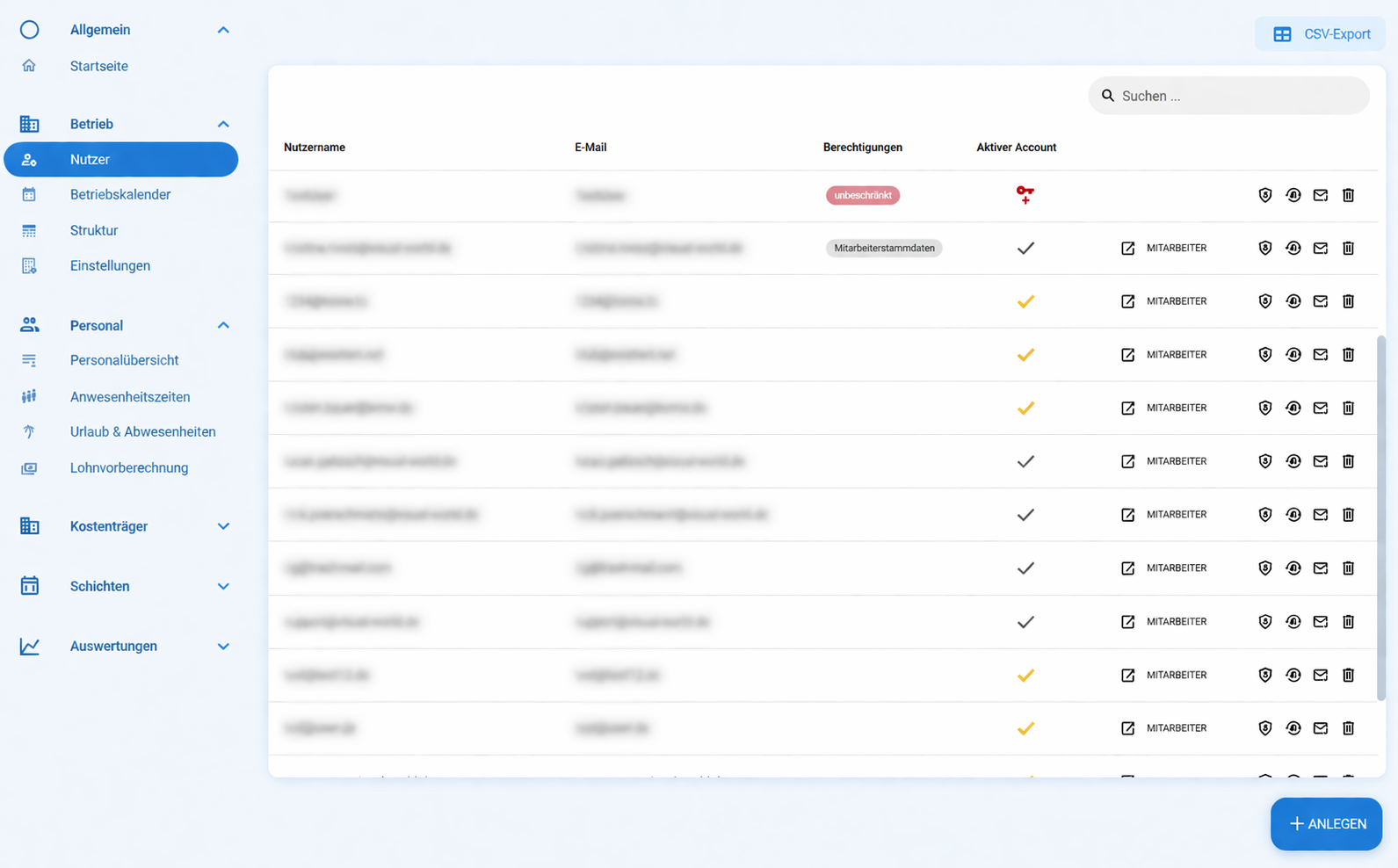
Unter Betrieb / Nutzerverwaltung verwalten Sie Nutzerzugänge, Berechtigungen und den Empfang von System-E-Mails. Die Tabelle zeigt Nutzername, Name, E-Mail-Adresse, Berechtigungen und Accountstatus. Über die Suche filtern Sie die Liste.
Nutzer und Mitarbeiter
Als Mitarbeiter wird eine Person mit ihren Personal- und Zeitdaten im Betrieb geführt. Ein Nutzerkonto ermöglicht die Anmeldung bei timatra. Mitarbeitende benötigen nicht zwingend ein eigenes Nutzerkonto. Ist ein Konto mit einem Mitarbeiter verknüpft, führt die Schaltfläche Mitarbeiter aus der Nutzerverwaltung zu dessen Stammdaten.
Nutzer können auch ohne verknüpften Mitarbeiter angelegt und beispielsweise ausschließlich mit Nutzer-Berechtigungen für den Admin-Bereich ausgestattet werden. Einen mit einem Mitarbeiter verknüpften Account können Sie außerdem in der Personalübersicht anlegen.
Nutzer anlegen
- Wählen Sie + Anlegen.
- Geben Sie eine E-Mail-Adresse ein. Die Vorschlagsliste enthält passende Mitarbeiter ohne vorhandenen Nutzerzugang. Sie können auch eine andere gültige E-Mail-Adresse eingeben.
- Vergeben Sie nur die benötigten Berechtigungen, oder wählen Sie bewusst Alle Berechtigungen erteilen. Ist bereits ein Mitarbeiter mit derselben E-Mail-Adresse vorhanden, wird dieser zugeordnet. Für den Mitarbeiter-Bereich des verknüpften Mitarbeiters sind keine zusätzlichen Berechtigungen erforderlich.
- Bestätigen Sie mit Anlegen.
Aktivierung per E-Mail
Bei einem neuen Benutzerkonto erhält die Person einen Bestätigungslink, bestätigt ihre E-Mail-Adresse und vervollständigt Passwort und Profil. Besteht bereits ein vollständig eingerichtetes Konto, beispielsweise aus einem anderen Betrieb, meldet sich die Person mit ihren vorhandenen Zugangsdaten an.
Anmeldung mit Benutzername
Wir empfehlen, Benutzerkonten über die E-Mail-Adresse zu verwalten. Dieses Verfahren hat den Vorteil, dass Nutzer ihr Passwort selbst über die E-Mail-Adresse zurücksetzen und Benachrichtigungen erhalten können. Falls Sie in Ihrem Unternehmen Mitarbeiter ohne berufliche E-Mail-Adressen haben, können Sie in Abstimmung mit dem timatra-Support (service@timatra.de) die Anmeldung mit Benutzernamen für Ihre Firma aktivieren lassen.
Wenn die Anmeldung mit Benutzernamen für Ihren Betrieb eingerichtet ist, können Sie im Dialog zwischen E-Mail und Benutzername wählen. Der gemeinsame Anfang aller Benutzernamen Ihres Betriebs wird vor dem Eingabefeld angezeigt. Ergänzen Sie dahinter den individuellen Namen der Person. Für die Anmeldung werden beide Teile zusammen verwendet.
Mitarbeiter mit Benutzernamen
Für das Anlegen von Benutzernamen für Mitarbeiter empfiehlt es sich, den Nutzer direkt über den Mitarbeiter in der Personalübersicht anzulegen.
Bei der Anlage per Benutzername wird keine Verifizierungs-E-Mail benötigt. timatra zeigt einmalig ein temporäres Passwort an, das beim ersten Login geändert werden muss. Geben Sie es nur über einen sicheren Kommunikationsweg weiter.
Berechtigungen bearbeiten
Die Berechtigungen eines Nutzers ändern Sie über das Schild-Symbol. Änderungen gelten nach dem Speichern. Hat die betroffene Person die Anwendung bereits geöffnet, muss sie die Seite gegebenenfalls neu laden oder sich erneut anmelden, damit die freigegebenen Bereiche sichtbar werden. Der aktuell angemeldete Admin-Nutzer kann seine eigenen Berechtigungen nicht selbst anpassen. Dies muss ein anderer Nutzer mit der Nutzer-Berechtigung übernehmen.
Nutzer-Berechtigungen im Überblick
Folgende Nutzer-Berechtigungen stehen zur Verfügung. In dieser Dokumentation erkennen Sie ihre Namen an einem Badge mit Schloss-Symbol. Ein Klick auf einen solchen Badge führt Sie zu dieser Tabelle:
Nutzer-Berechtigungen und Vorgesetztenfunktion
Die hier vergebenen Nutzer-Berechtigungen steuern administrative Funktionen im Admin-Bereich sowie den Zugang zu freigeschalteten Zusatzmodulen. Sie gelten jeweils für die freigeschalteten Bereiche. Beziehen sich diese Bereiche auf Personaldaten, umfasst der Zugriff alle Mitarbeitenden des Betriebs.
Vorgesetzte und Stellvertretungen werden dagegen unter Betrieb / Struktur für Abteilungen hinterlegt. Die für Vorgesetzte vorgesehenen Funktionen nutzen sie im Mitarbeiter-Bereich ausschließlich für die ihnen über diese Abteilungen zugeordneten Mitarbeitenden.
Im Menübereich Personal stehen ihnen dafür nur Urlaub & Abwesenheiten und Anwesenheitszeiten zur Verfügung. Sie können dort Abwesenheiten und Anwesenheitsbuchungen der zugeordneten Mitarbeitenden bearbeiten sowie die jeweiligen Auswertungen und Exporte nutzen.
Die Vorgesetztenfunktion gewährt beispielsweise keinen Zugriff auf Schichtplanung, Projekt- oder Kostenträgerbuchungen oder andere Verwaltungsfunktionen. Diese Funktionen erfordern die jeweiligen Nutzer-Berechtigungen im Admin-Bereich.
Benötigt dieselbe Person zusätzlich Verwaltungsfunktionen im Admin-Bereich, vergeben Sie die dafür erforderlichen Nutzer-Berechtigungen unabhängig davon.
| Nutzer-Berechtigung | Freigeschaltete Bereiche |
|---|---|
| Grundsätzlicher Zugang zum Admin-Bereich. Für die einzelnen Funktionen sind weitere Berechtigungen erforderlich. | |
| Betrieb / Struktur, Betrieb / Einstellungen und Schichten / Schichtmodelle. Für den Bereich Schichten ist zusätzlich die Nutzer-Berechtigung erforderlich. | |
| Betrieb / Nutzerverwaltung sowie Kontoaktionen in der Personalübersicht. Dort ist zusätzlich die Nutzer-Berechtigung erforderlich. | |
| Personal / Personalübersicht. Urlaubs- und Überstunden-Korrekturen benötigen zusätzlich die Nutzer-Berechtigung . | |
| Personal / Anwesenheitszeiten, Personal / Urlaub & Abwesenheiten und Betrieb / Betriebskalender. Korrekturen in Mitarbeiter-Stammdaten benötigen zusätzlich die Nutzer-Berechtigung . | |
| Personal / Lohnvorbereitung | |
| Bereich Schichten sowie Arbeitsbereiche und Schichtplanung. Diese Nutzer-Berechtigung ist nur verfügbar, wenn das optionale Modul Schichtplanung freigeschaltet ist. Für Schichtmodelle ist zusätzlich die Nutzer-Berechtigung erforderlich. | |
| Bereich Kostenträger. Diese Nutzer-Berechtigung ist nur verfügbar, wenn das optionale Modul Projekt- und Kostenträgerbuchungen freigeschaltet ist. | |
| Bereich Auswertungen. Diese Nutzer-Berechtigung ist nur verfügbar, wenn das optionale Modul Auswertungen freigeschaltet ist. |
Je nach freigeschalteten Zusatzmodulen können zusätzliche Berechtigungen zur Verfügung stehen.
Mit Alle Berechtigungen erteilen vergeben Sie alle aktuell verfügbaren Berechtigungen gemeinsam.
⚠️ Bitte beachten!
Wenn Alle Berechtigungen erteilen ausgewählt ist, hat der Nutzer auch vollständigen Zugriff auf künftig hinzukommende Module!
Die einem Nutzer zugeordneten Berechtigungen sind zusätzlich noch einmal in der Nutzer-Liste sichtbar.
Hinweis zu weiteren Auswirkungen von Berechtigungen
Je nach Berechtigungen des Nutzers und den in timatra gebuchten Modulen verändern sich auch die Kacheln und Funktionen auf der Startseite sowie andere bereichsübergreifende Funktionalitäten.
Accountstatus und Passwort
In der Spalte Aktiver Account bedeuten die Symbole:
| Anzeige | Bedeutung und Aktion |
|---|---|
| Gelber Haken | Der Account ist aktiv, die E-Mail-Adresse aber noch nicht verifiziert. Per Klick können Sie die Verifizierungs-E-Mail erneut senden. |
| Haken | Der Account ist aktiv. Der Tooltip unterscheidet zwischen verifizierter E-Mail-Adresse und Account ohne hinterlegte E-Mail-Adresse. |
| Roter Schlüssel | Eine Anmeldung ist derzeit nicht möglich. Per Klick können Sie den Account anlegen. |
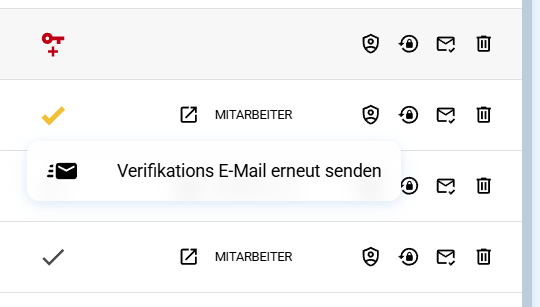
Über das Schloss-Symbol setzen Sie das bisherige Passwort zurück. Nach der Bestätigung wird ein neues temporäres Passwort in timatra angezeigt.
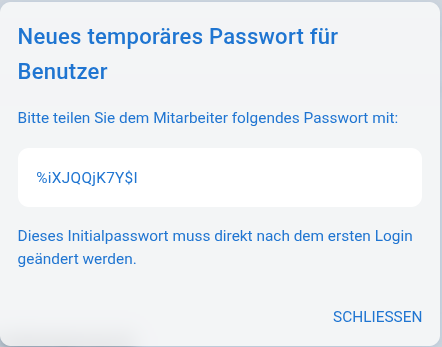
Temporäres Passwort
Das Zurücksetzen überschreibt das bisherige Passwort. Behandeln Sie das angezeigte temporäre Passwort vertraulich und schließen Sie den Dialog erst, nachdem die sichere Übergabe vorbereitet ist.
E-Mail-Benachrichtigungen
Über das Brief-Symbol steuern Sie den Empfang fachlicher E-Mail-Benachrichtigungen. Ein Ausschalten betrifft persönliche, berechtigungsbasierte sowie Vorgesetzten-Benachrichtigungen. Direkt versendete Konto-Verifikationen und Lizenzhinweise an den betrieblichen Ansprechpartner können trotzdem eintreffen. Neue Konten mit E-Mail-Adresse sind standardmäßig aktiviert.
Öffnen Sie über das Brief-Symbol die E-Mail Empfangsoption, aktivieren oder deaktivieren Sie Nutzer soll E-Mail Benachrichtigungen erhalten und wählen Sie Speichern. Ohne hinterlegte E-Mail-Adresse sind die Einstellung und das Speichern deaktiviert. Bei einem verknüpften Mitarbeiter hinterlegen Sie die E-Mail-Adresse zunächst in dessen Mitarbeiterdaten.
Nutzer löschen
Das Papierkorb-Symbol wird nur bei löschbaren Nutzern angezeigt. Der aktuell angemeldete und der letzte verbleibende Nutzer eines Betriebs können nicht gelöscht werden. Nach Klick auf das Symbol müssen Sie die Löschung im Dialog bestätigen.
Beim Löschen wird der Zugang zum aktuellen Betrieb entfernt. Die Mitarbeiterdaten und Zugänge derselben Person zu anderen Betrieben bleiben erhalten. Wird die Person später erneut mit denselben Zugangsdaten hinzugefügt, kann ihr bisheriger Zugang zum Betrieb wieder aktiviert werden.