
Mitarbeiter-Liste
Im Bereich Personalübersicht verwalten Sie die Mitarbeiter Ihres Betriebs in timatra. Hier sehen Sie auf einen Blick die wichtigsten Stammdaten, Kontaktdaten, die Zuordnung zu Abteilung und Tätigkeit sowie den Status rund um Benutzerkonto, RFID und Mitarbeiterkalender.
Unterschied zwischen Mitarbeiter und Nutzer
Ein Mitarbeiter ist eine Person, die Ihrem Betrieb zugeordnet ist und in personalbezogenen Bereichen wie Anwesenheitszeiten oder Urlaub & Abwesenheiten verwendet wird. Ein Nutzer ist dagegen ein Login für timatra. Mitarbeitende können also einen Nutzer-Account besitzen, müssen es aber nicht. Weitere Informationen dazu finden Sie im Bereich Nutzer.
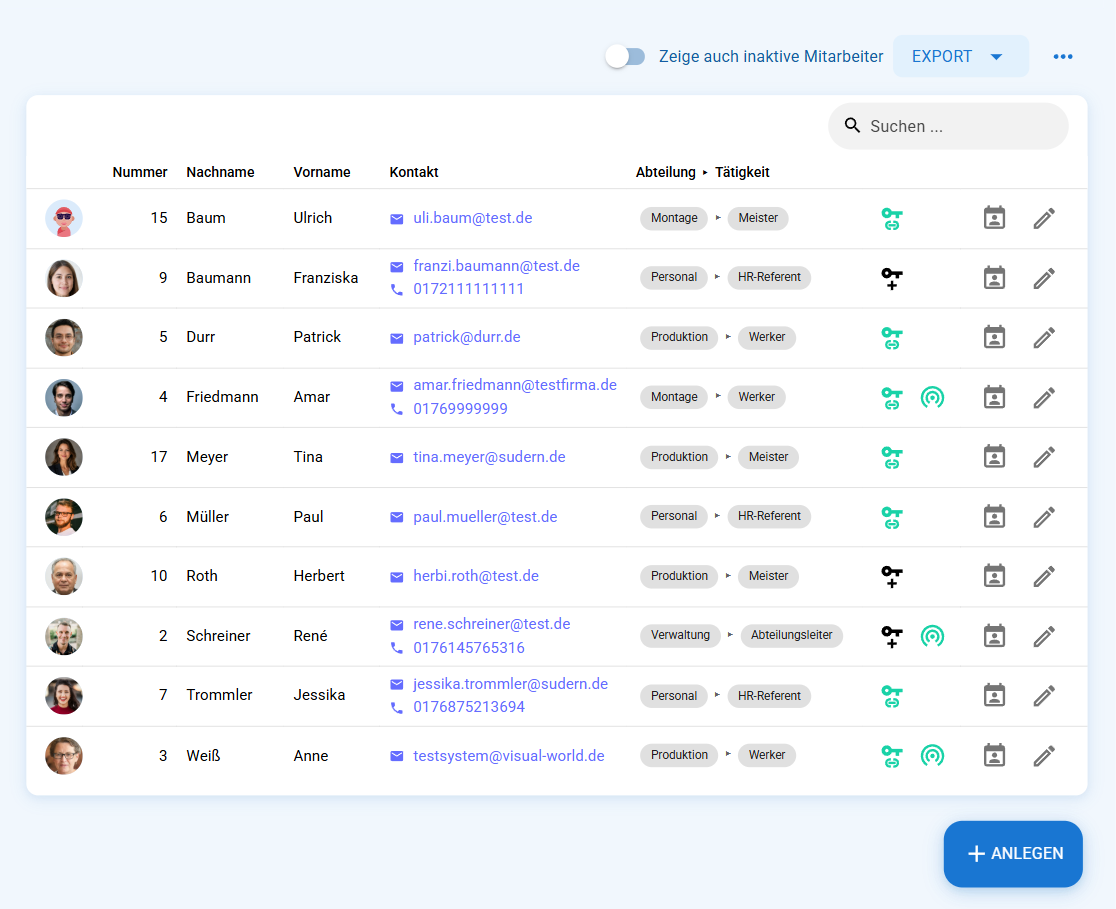
Standardmäßig zeigt die Liste alle noch nicht ausgetretenen Mitarbeitenden. Suche und Filter sowie die Anzeige zukünftiger und ausgetretener Personen werden unten beschrieben.
Überblick über die Liste
In der Liste sehen Sie die wichtigsten Informationen zu jedem Mitarbeitenden. Dazu gehören insbesondere Kontaktdaten, organisatorische Zuordnungen und der Status verschiedener Zusatzfunktionen.
Kontaktdaten wie E-Mail-Adresse und Telefonnummer können direkt per Klick in einer geeigneten Software geöffnet und verwendet werden.
Mit der Suche sowie den Filtern für Tags, Abteilung und Tätigkeit grenzen Sie die Liste ein. Über Ausgetretene Mitarbeiter einblenden nehmen Sie zusätzlich bereits ausgetretene Personen in die Ansicht auf. Personen mit einem zukünftigen Eintrittsdatum sind als deaktiviert gekennzeichnet und werden mit ihrem Eintrittsdatum angezeigt.
Mitarbeiter importieren
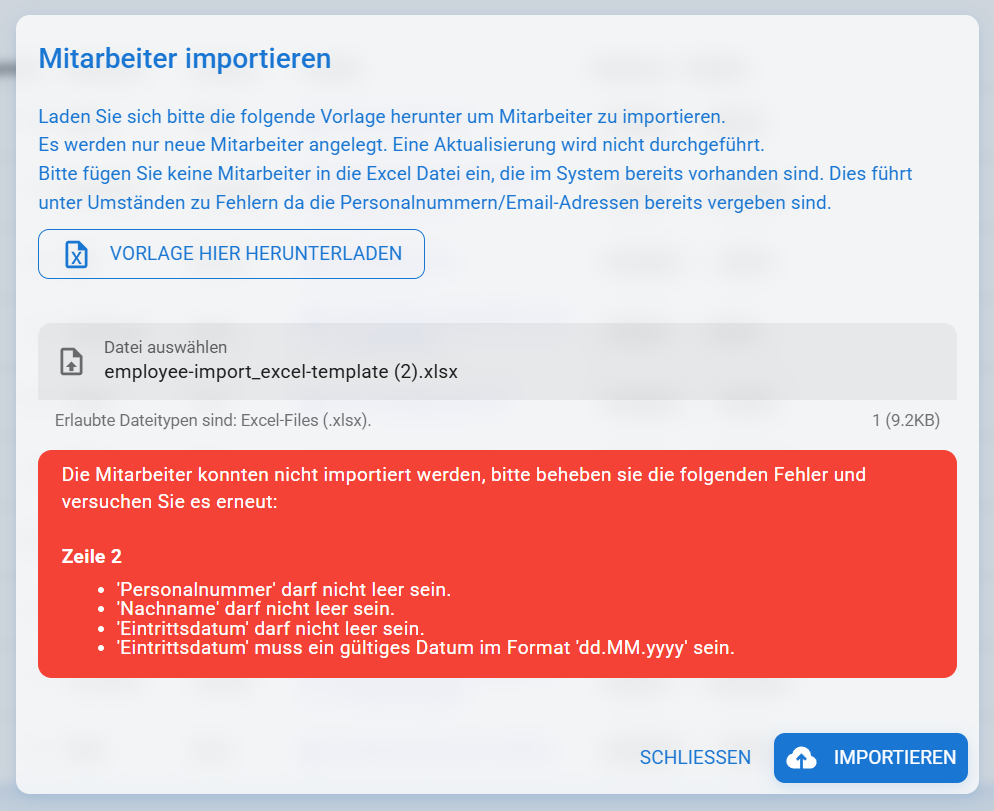
Über das Drei-Punkte-Menü oben rechts können Sie den Mitarbeiter-Import öffnen. Damit lassen sich mehrere Mitarbeitende gesammelt per Excel-Datei anlegen.
Dafür laden Sie zunächst die bereitgestellte Importvorlage herunter, füllen diese aus und wählen die Datei anschließend im Importdialog aus. Pflichtangaben sind Mitarbeiternummer, Vorname, Nachname und Eintrittsdatum. Sollten Werte für den Import zwingend benötigt werden, erscheint beim Import ein Fehler, der die fehlenden Angaben anzeigt. Verwenden Sie ausschließlich die im Importdialog angebotene Vorlage. Eine aus der Personalübersicht exportierte Mitarbeiterliste kann nicht als Importdatei verwendet werden. Nach einem erfolgreichen Import zeigt der Dialog die neu angelegten Mitarbeitenden sowie neu angelegte Abteilungen und Tätigkeiten übersichtlich in Tabellen an.
Wichtige Hinweise zum Import
- Der Import legt ausschließlich neue Mitarbeitende an. Vorhandene Datensätze werden nicht aktualisiert.
- Importieren Sie vorhandene Personen nicht erneut, da doppelte Mitarbeiternummern oder E-Mail-Adressen zu Fehlern führen.
Mitarbeiter anlegen
Über + Anlegen unten rechts können Sie einen neuen Mitarbeiter manuell erfassen.
Dabei öffnet sich eine reduzierte Eingabemaske, in der zunächst nur die wichtigsten Pflichtfelder abgefragt werden.
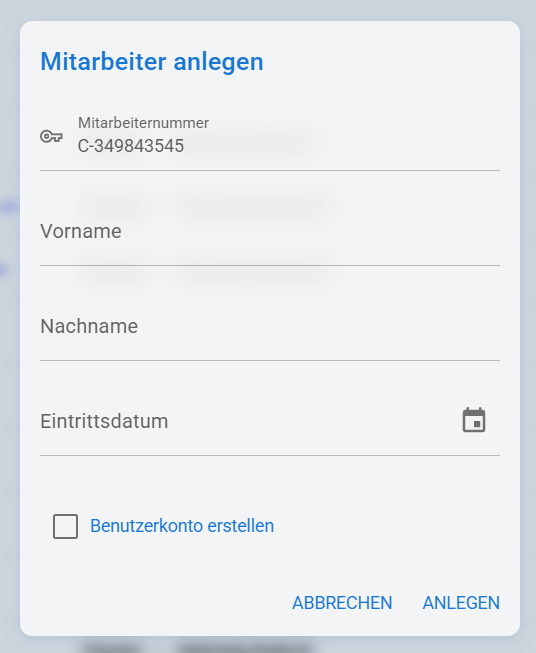
Die Mitarbeiternummer wird dabei automatisch vorgeschlagen. Sie können den Vorschlag beim Anlegen anpassen. Nach dem Anlegen kann die Mitarbeiternummer nicht mehr über die Oberfläche geändert werden.
Mitarbeiternummer nachträglich ändern
Wenn die Mitarbeiternummer nachträglich korrigiert werden muss, ist dies nicht direkt in der Oberfläche möglich. Wenden Sie sich in diesem Fall an den Support. Legen Sie nicht ohne Prüfung einen zweiten Mitarbeiter an, da dadurch getrennte Personal- und Zeitdaten entstehen können.
Zusätzlich kann beim Anlegen optional direkt ein Benutzerkonto für den Mitarbeiter vorbereitet werden.
Liegt das Eintrittsdatum in der Zukunft, wird der Mitarbeiter zunächst als inaktiv geführt. Er bleibt in der Tabelle sichtbar, ist als deaktiviert gekennzeichnet und wird am Eintrittsdatum aktiv.
Mitarbeiter exportieren
Über Export können Sie die Mitarbeiterliste exportieren. Der Export steht als PDF- oder Excel-Datei zur Verfügung.
Hinweis
PDF- und Excel-Export enthalten die aktive Mitarbeiterliste unabhängig von den aktuell gesetzten Tabellenfiltern.
Mitarbeiterkonten verwalten
Für die Personalübersicht benötigen Sie die Nutzer-Berechtigung . Die hier beschriebenen Kontoaktionen erfordern zusätzlich die Nutzer-Berechtigung .
Auf der rechten Seite jeder Tabellenzeile stehen Ihnen zusätzliche Funktionen zur Verfügung:
| Symbol | Bedeutung |
|---|---|
| Schlüssel-Symbol | Zeigt den Status des Nutzerkontos. Der Prozess entspricht dem Anlegen eines Nutzers in der Nutzer-Übersicht. Es können auch mehrere Konten gesammelt angelegt werden. Das Nutzerkonto kann auch über die Mitarbeiter-Stammdaten verwaltet werden. |
 | Schwarz: Der Mitarbeiter hat noch keinen aktiven Nutzer-Account in timatra. Per Klick kann ein Benutzerkonto angelegt werden, wenn eine E-Mail-Adresse oder - je nach Konfiguration - ein Benutzername verwendet werden soll. |
 | Grün: Der Mitarbeiter hat bereits einen aktiven Nutzer-Account. Per Klick können weitere Konto-Aktionen ausgeführt werden, z.B. Verifikations-E-Mail erneut senden, Passwort zurücksetzen oder Benutzerkonto löschen. |
| RFID-Symbol | Zeigt an, ob für den Mitarbeiter eine RFID-Chip-ID hinterlegt ist. Diese wird für Buchungen per Terminal mit Chip benötigt und kann unter Anwesenheitserfassung gepflegt werden. |
| Kalender-Symbol | Öffnet den Mitarbeiter-Kalender. |
| Stift-Symbol | Öffnet die Detailansicht bzw. die Mitarbeiter-Stammdaten. |
RFID nur bei Terminalnutzung erforderlich
Eine hinterlegte RFID-ID wird nur benötigt, wenn Mitarbeitende an einem Terminal per Chip buchen sollen. Die Nutzung von timatra ist auch ohne Terminal möglich, z.B. über die App oder die Weboberfläche.
Konten gesammelt anlegen
Über das Drei-Punkte-Menü können - je nach Konfiguration Ihres Betriebs - Benutzerkonten auch gesammelt erstellt werden. Die Aktion berücksichtigt alle noch nicht ausgetretenen Personen ohne Konto im aktuellen Filter. Dazu können auch Personen gehören, deren Eintrittsdatum in der Zukunft liegt.
Diese Möglichkeiten gibt es:
- Konten nur für Mitarbeitende mit gepflegter E-Mail-Adresse erstellen. Die Mitarbeitenden erhalten eine E-Mail und vergeben ihr Passwort selbst.
- Bei aktivierter Benutzernamen-Anmeldung E-Mail-Adressen und/oder automatisch erzeugte Benutzernamen verwenden und die Initialzugänge als PDF oder Excel-Datei ausgeben.
Zugangsdaten schützen
PDF- und Excel-Ausgaben mit Benutzernamen und Initialpasswörtern enthalten vertrauliche Zugangsdaten. Speichern und übermitteln Sie diese nur geschützt und löschen Sie nicht mehr benötigte Ausgaben.
Diese Funktion eignet sich besonders für die Ersteinrichtung eines Betriebs oder wenn mehrere Mitarbeitende gleichzeitig Zugang zu timatra erhalten sollen.