
Mitarbeiter-Stammdaten
Über das Stift-Symbol in der Tabellenzeile oder per Doppelklick auf eine Zeile öffnen Sie die Detailansicht eines Mitarbeiters. Dort bearbeiten Sie Stammdaten und mitarbeiterbezogene Einstellungen.
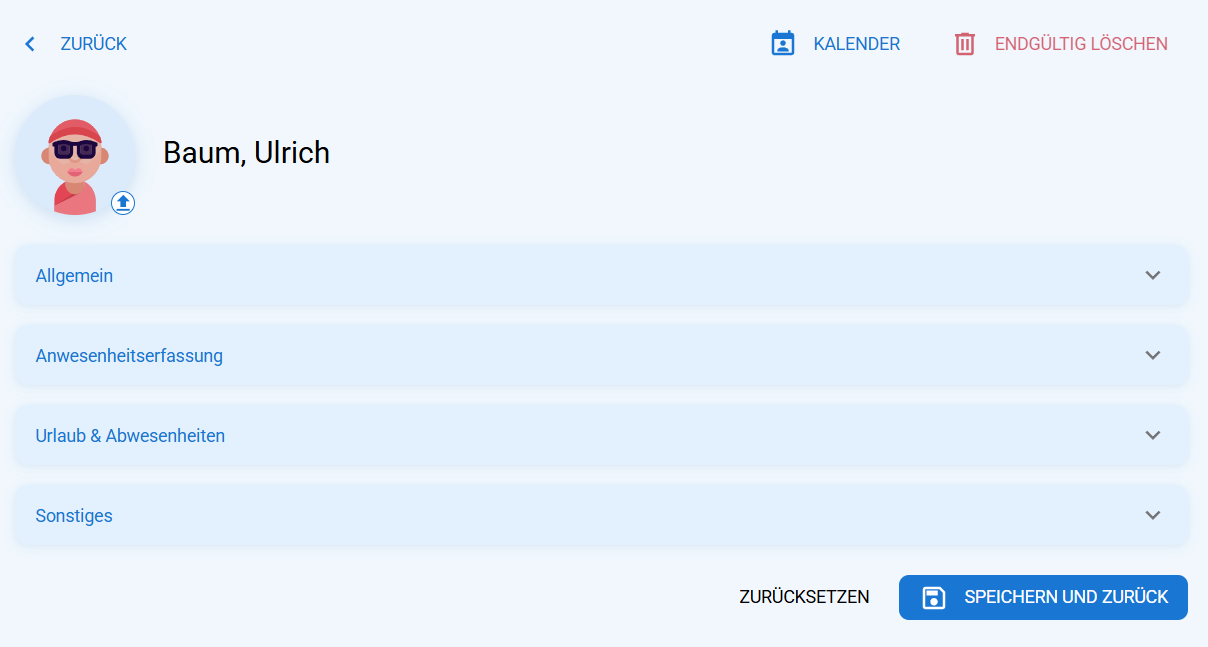
Die Detailansicht ist in folgende aufklappbare Bereiche gegliedert:
Ganz oben werden das Mitarbeiterbild und der Name angezeigt. Über das Bild kann ein Mitarbeiterbild hinterlegt oder geändert werden. Außerdem finden Sie oben rechts einen direkten Link zum Mitarbeiter-Kalender sowie die Möglichkeit, den Mitarbeiter endgültig zu löschen.
Änderungen speichern
Änderungen in normalen Formularfeldern werden erst mit Speichern und zurück übernommen. Historieneinträge, Korrekturbuchungen, Ein- und Austrittsaktionen, Dokumentaktionen und Kontofunktionen werden dagegen direkt über ihren Dialog oder ihre Schaltfläche ausgeführt.
Mit Zurücksetzen werden die noch nicht gespeicherten Formularänderungen auf den letzten Speicherstand zurückgesetzt. Bereits direkt ausgeführte Aktionen werden dadurch nicht rückgängig gemacht.
Löschen eines Mitarbeiters
Ein Mitarbeiter kann endgültig gelöscht werden, sobald er inaktiv ist, beispielsweise vor dem hinterlegten Eintrittsdatum oder ab dem Tag nach seinem Austritt. Dabei werden alle am Mitarbeiter hängenden Daten, wie Stammdaten, Anwesenheitsbuchungen und Projektzeitbuchungen endgültig entfernt. Statt einen ausgetretenen Mitarbeiter endgültig zu löschen, empfiehlt es sich, ihn für den nötigen Aufbewahrungszeitraum im System zu behalten. Nach dem Austritt ist der Mitarbeiter inaktiv und die Interaktionen innerhalb timatra sind eingeschränkt.
Endgültige Löschung des Mitarbeiters
Die Löschung kann nicht rückgängig gemacht werden. Sichern und prüfen Sie vorher alle noch benötigten oder aufbewahrungspflichtigen Daten.
Verknüpfter Nutzer
Verknüpfte Benutzerkonten müssen separat über die Mitarbeiteraccount-Verwaltung gelöscht werden.
Allgemein
Der Bereich Allgemein enthält persönliche Angaben, Kontaktdaten, Kontoverwaltung und Anstellungsverhältnis.
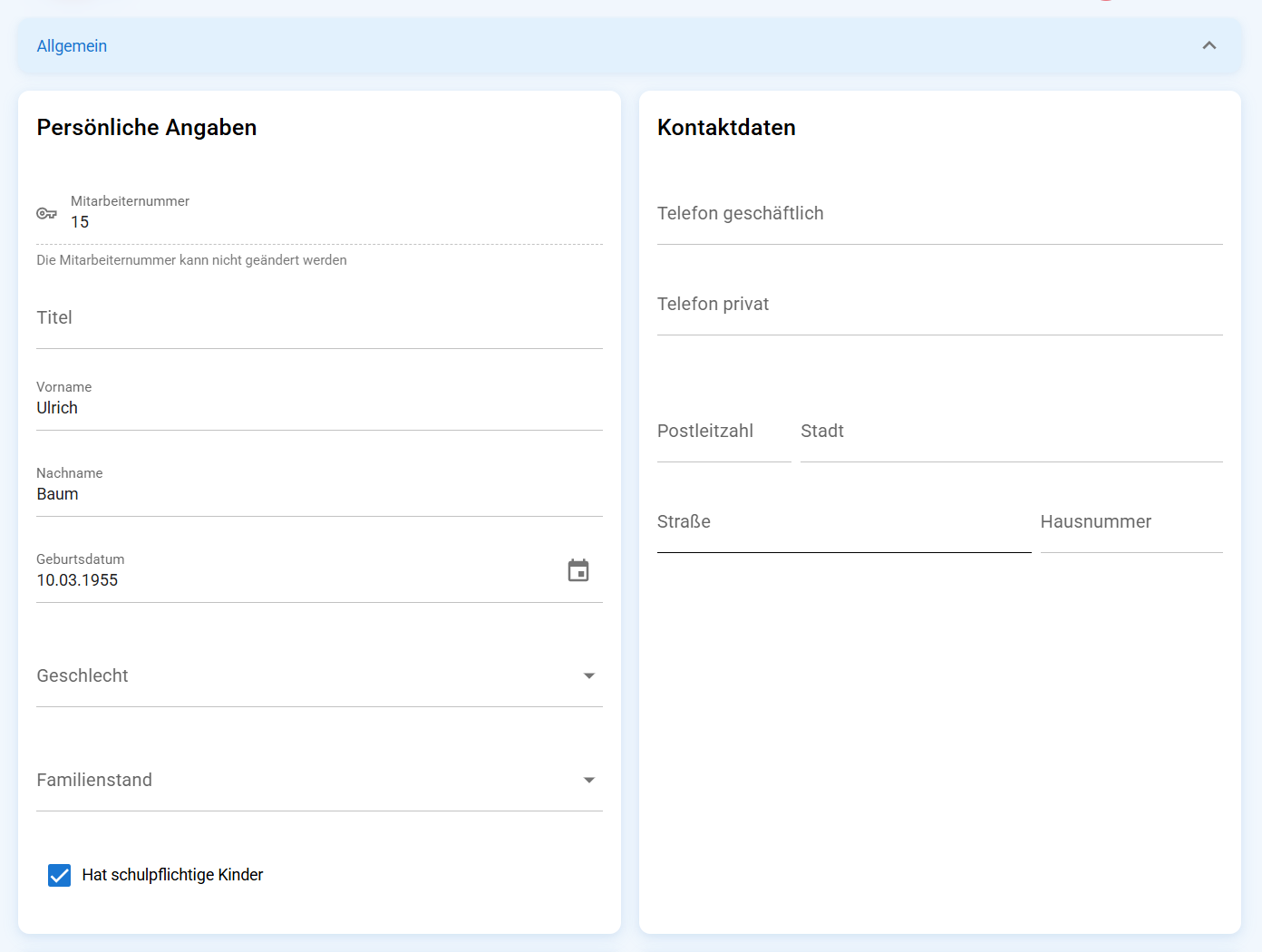
Unter Persönliche Angaben pflegen Sie Titel, Vor- und Nachname, Geburtsdatum, Geschlecht, Familienstand und die Angabe, ob ein Mitarbeiter schulpflichtige Kinder hat. Die Mitarbeiternummer wird beim Anlegen vergeben und kann anschließend nicht über die Oberfläche geändert werden.
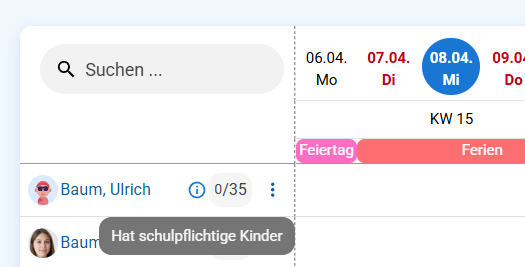
Die Angabe Hat schulpflichtige Kinder kann insbesondere bei der Planung unter Urlaub & Abwesenheiten als Filter verwendet werden.
Unter Kontaktdaten stehen geschäftliche und private Telefonnummer sowie Anschrift zur Verfügung.
Mitarbeiteraccount-Verwaltung
Die Kontoverwaltung kann neben der Mitarbeiter-Liste und der Nutzer-Übersicht auch direkt aus den Mitarbeiterdetails erfolgen.
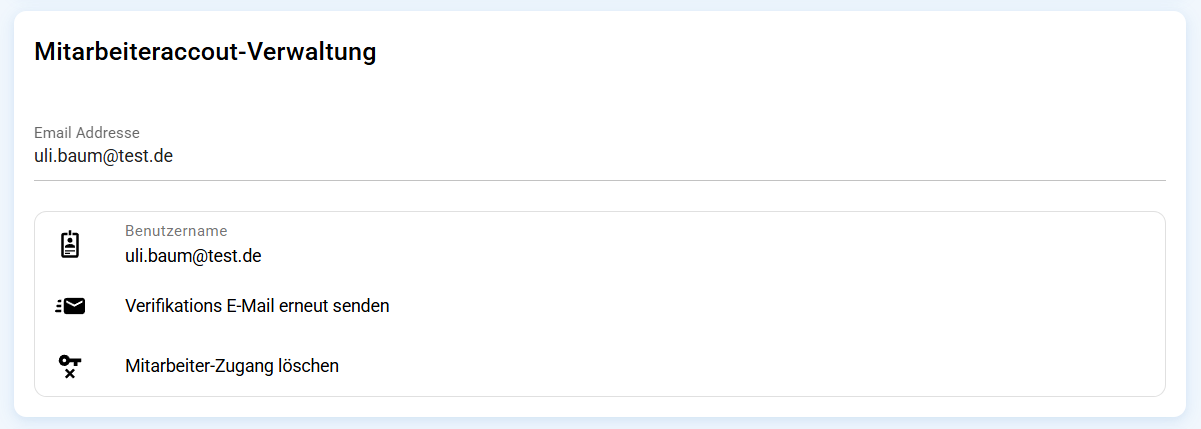
Sie können eine E-Mail-Adresse am Mitarbeiter hinterlegen, ohne ein neues Benutzerkonto anzulegen. Besteht bereits ein eindeutiges Konto mit dieser Adresse, kann es bei einem aktiven Mitarbeiter automatisch mit dem Betrieb verknüpft werden. Abhängig von der Betriebskonfiguration können Sie ein Konto auch mit E-Mail-Adresse oder Benutzername anlegen. Bei einem bestehenden Konto sehen Sie die Anmeldedaten unter Benutzername.
Für ein verknüpftes Konto stehen je nach Kontotyp und Status folgende Aktionen zur Verfügung:
- Verifikations-E-Mail erneut senden, sofern eine noch nicht verifizierte E-Mail-Adresse vorhanden ist
- Passwort zurücksetzen
- Benutzerkonto löschen
Kontoaktionen haben sofortige Wirkung
Ein Passwort-Reset überschreibt das bisherige Passwort und zeigt ein neues temporäres Passwort an. Das Löschen des Benutzerkontos entfernt den Zugang, nicht aber den Mitarbeiterdatensatz. Stimmen Sie beide Aktionen mit der betroffenen Person ab und behandeln Sie temporäre Zugangsdaten vertraulich.
Wenn ein Benutzerkonto verknüpft ist, ist die E-Mail-Adresse gesperrt und kann nicht direkt geändert werden.
E-Mail-Adresse eines verknüpften Kontos ändern
Löschen Sie zunächst die Kontoverknüpfung, speichern Sie anschließend die neue E-Mail-Adresse am Mitarbeiter und legen Sie danach das Benutzerkonto erneut an. Prüfen Sie vorher, ob der bisherige Zugang noch benötigt wird und wie der neue Zugang sicher bereitgestellt werden soll.
Anstellungsverhältnis
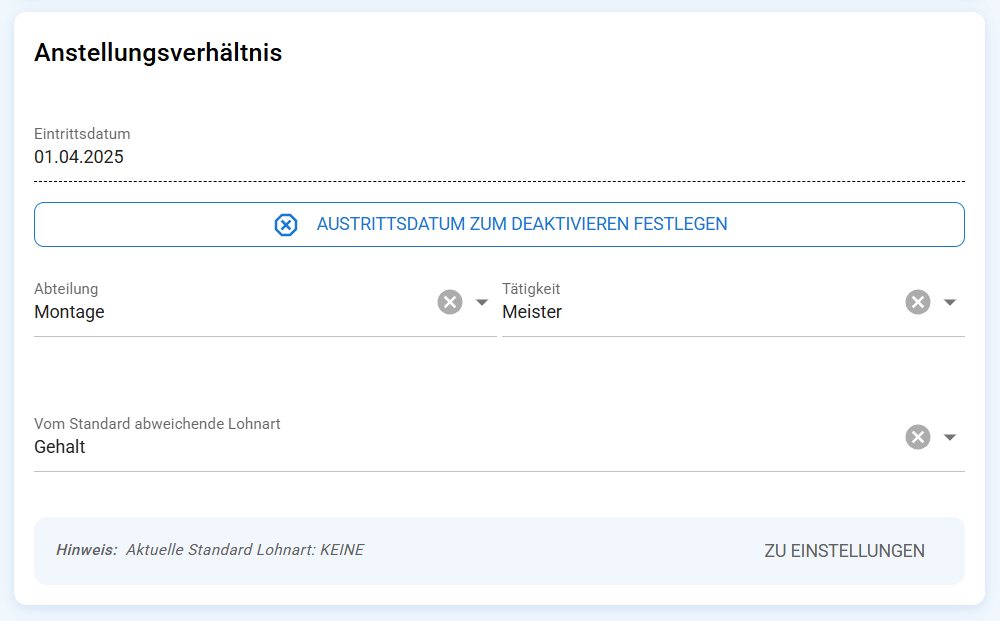
Eintritts- und Austrittsdatum ändern Sie über eigene Aktionen. Dabei können Sie einen Grund angeben. Die Änderung wird sofort ausgeführt.
Die Zuordnung zu Abteilung und Tätigkeit erfolgt über die Tätigkeit. Die Abteilung ergibt sich aus der gewählten Tätigkeit. Abteilungen und Tätigkeiten müssen zuvor unter Betrieb / Struktur angelegt werden. Die Lohnart wird individuell am Mitarbeiter gespeichert und von der Lohnvorbereitung direkt verwendet. Die in den Einstellungen hinterlegte Standardlohnart wird nur beim Mitarbeiterimport übernommen, wenn der Import keine eigene Lohnart enthält. Für manuell angelegte oder bestehende Mitarbeiter greift in der Lohnvorbereitung kein automatischer Ersatzwert.
Mitarbeiter im Status inaktiv
Mitarbeitende mit einem Eintrittsdatum in der Zukunft anzulegen, ist hilfreich, um neue Personen bereits vor ihrem offiziellen Eintritt im Betrieb zu erfassen, ohne dass dadurch in timatra bereits aktive Auswirkungen entstehen. Der Mitarbeiter wird in diesem Fall zunächst als inaktiv geführt und am hinterlegten Eintrittsdatum automatisch aktiviert.
Über das Setzen des Austrittsdatums werden Mitarbeitende ab dem Folgetag des Austrittsdatums automatisch inaktiv. Am Austrittstag selbst sind sie noch aktiv. Sie können das Datum bereits eintragen, sobald der Austritt bekannt ist.
Ein inaktiver Mitarbeiter hat keinen Zugriff auf seinen Mitarbeiter-Bereich. Ein gesonderter Admin-Zugang oder Zugänge zu anderen Betrieben müssen unabhängig davon verwaltet werden.
Tritt ein Mitarbeiter zu einem späteren Zeitpunkt erneut in den Betrieb ein, sollte er neu angelegt werden. So lassen sich Fehler in Berechnungen und Auswertungen vermeiden.
⚠️ Vorsicht bei rückwirkenden Änderungen
Wurde ein Austrittsdatum versehentlich falsch gesetzt, kann es in den Mitarbeiter-Stammdaten korrigiert werden. Setzen Sie den Austritt rückwirkend, werden Anwesenheitsbuchungen und Tagesauswertungen nach dem neuen Austrittsdatum gelöscht. Der Austrittstag selbst bleibt berücksichtigt. Prüfen und sichern Sie die betroffenen Buchungen vor der Änderung.
Anwesenheitserfassung
Hier pflegen Sie mitarbeiterbezogene Einstellungen für Zeiterfassung, Arbeitstage, Schichtmodell, abweichende Soll-Arbeitsstunden und Überstundenkonto.
Rückwirkende Änderungen und Neuberechnung
Arbeitstage pro Woche, Schichtmodell-Zuordnungen, Wochen-Soll-Arbeitsstunden, Urlaubstage und Überstunden-Korrekturbuchungen können auch rückwirkend geändert oder erfasst werden. Das Datum beziehungsweise der betroffene Zeitraum darf jedoch noch nicht festgeschrieben sein. Berührt die Änderung einen festgeschriebenen Zeitraum, erscheint eine Fehlermeldung und die Änderung wird nicht übernommen.
Nach einer erfolgreichen Änderung wertet die Anwendung die betroffenen Tage vollständig neu aus. Dadurch werden Soll- und Istzeiten, Überstunden, Pausen sowie alle davon abhängigen Werte automatisch aktualisiert. Prüfen Sie anschließend die Anwesenheitsauswertungen und Lohnperioden des betroffenen Mitarbeiters.
Bei zulässigen rückwirkenden Änderungen der Arbeitstage oder Schichtmodell-Zuordnung zum Monatsersten werden zusätzlich die noch nicht festgeschriebenen Tage seit Montag dieser Kalenderwoche neu ausgewertet.
Karenzzeit und Anwesenheitswarnungen
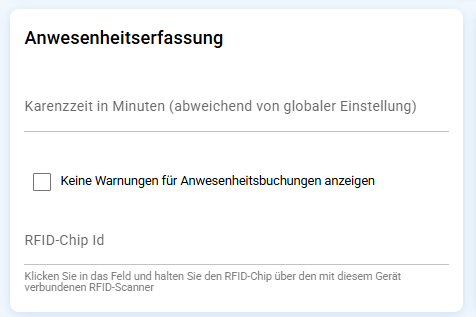
Eine mitarbeiterbezogene Karenzzeit in Minuten überschreibt die globale Einstellung des Betriebs. Zusätzlich können Anwesenheitswarnungen für diesen Mitarbeiter vollständig ausgeblendet werden. Das ändert keine Buchungen, führt aber dazu, dass die Anwesenheitsreports für diesen Mitarbeiter keinen Warnstatus erhalten.
RFID-Chip-ID
Die RFID-Chip-ID wird benötigt, wenn der Mitarbeiter an einem entsprechend eingerichteten Terminal per Chip buchen soll. Setzen Sie den Fokus in das Feld und lesen Sie den Chip mit einem über USB verbundenen RFID-Lesegerät ein. Nach dem Speichern kann die ID von entsprechend konfigurierten Terminals verwendet werden.
Arbeitstage pro Woche
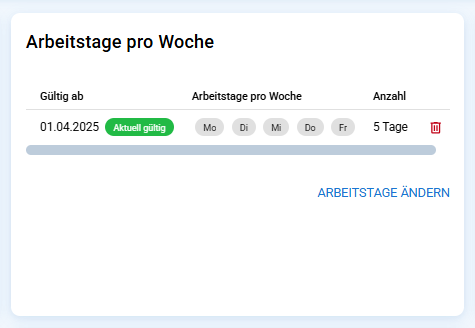
Über Arbeitstage ändern legen Sie fest, an welchen Wochentagen der Mitarbeiter grundsätzlich arbeitet. Als Gültig ab-Datum sind ein Montag, der erste Kalendertag eines Monats oder das Eintrittsdatum des Mitarbeiters zulässig. Das gilt auch, wenn der Monatserste auf ein Wochenende fällt. Die Anzahl der ausgewählten Tage darf die betrieblichen Arbeitstage nicht überschreiten.
Die Änderung wirkt ab dem gewählten Datum. Bis einschließlich Vortag gilt die vorherige Konfiguration. Die Sollstunden einer Übergangswoche ergeben sich aus den jeweils gültigen Tageswerten und werden nicht auf einen einheitlichen Wochenstundenwert angeglichen.
Wechselnde Arbeitstage
Hat der Mitarbeiter weniger Arbeitstage pro Woche als im Betrieb üblich, können mit der betrieblichen Einstellung Lazy-Arbeitstags-Zuordnung die tatsächlichen Arbeitstage von den hier hinterlegten Wochentagen abweichen.
Beispiel: Im Betrieb wird regulär von Montag bis Freitag gearbeitet. Für den Mitarbeiter sind Montag bis Donnerstag als Arbeitstage hinterlegt. Bei aktivierter Lazy-Arbeitstags-Zuordnung kann er beispielsweise statt am Montag am Freitag arbeiten.
Bei einem Wechsel innerhalb der Woche wird die am jeweiligen Tag gültige Arbeitstagezahl verwendet. Bereits berücksichtigte Anwesenheits- und entsprechende Abwesenheitstage derselben Kalenderwoche werden darauf angerechnet. Die Zählung beginnt am Monatsersten nicht neu. Tage ohne Stempelungen zählen dabei nicht automatisch als bereits berücksichtigte Arbeitstage, auch wenn sie schon Sollstunden erhalten haben.
Sonderfall bei Änderungen innerhalb der Woche: Nicht nur die Verteilung, sondern auch die gesamte Sollzeit der Übergangswoche kann von den erfassten Anwesenheiten und Abwesenheiten abhängen. Fehlende Stempelungen können zu einem höheren oder niedrigeren Wochensoll führen.
Beispiel: Der Betrieb arbeitet Montag bis Freitag. Bis Dienstag, dem 30.06.2026, sind für den Mitarbeiter Montag bis Freitag hinterlegt. Ab Mittwoch, dem 01.07.2026, gelten Montag bis Mittwoch als Arbeitstage, bei weiterhin 30 Wochenstunden. Ohne Abwesenheiten, Feiertage oder weitere Anpassungen liefert die bestehende Lazy-Zuordnung folgende Ergebnisse:
| Anwesenheiten in der Woche | Montag | Dienstag | Mittwoch | Donnerstag | Freitag | Wochensoll |
|---|---|---|---|---|---|---|
| An allen fünf Werktagen | 6 h | 6 h | 10 h | 0 h | 0 h | 22 h |
| Keine Stempelungen | 6 h | 6 h | 10 h | 10 h | 10 h | 42 h |
Die 42 Stunden entstehen, weil Montag und Dienstag bereits Sollstunden erhalten, ohne Anwesenheiten aber nicht auf die ab Mittwoch verwendete Arbeitstagequote angerechnet werden. Beim umgekehrten Wechsel von drei auf fünf Arbeitstage ergeben sich unter denselben Voraussetzungen 38 Sollstunden bei Anwesenheiten an allen fünf Werktagen und 18 Sollstunden ohne Stempelungen. Das sind Besonderheiten der bestehenden Lazy-Berechnung, keine anteilige Verteilung eines festen Wochensolls.
Mögliche Vorgehensweisen:
- Wechsel zum Wochenbeginn: Legen Sie Arbeitstage- und Schichtmodelländerungen nach Möglichkeit auf einen Montag. Zusammenhängende Wochenstundenänderungen sollten am selben Montag beginnen. Verwenden Sie diese Möglichkeit nur, wenn das Datum der tatsächlichen Vereinbarung entspricht.
- Feste Arbeitstage: Bei deaktivierter Lazy-Zuordnung gelten die hinterlegten Wochentage. Das eignet sich für Betriebe mit festen Arbeitsplänen. Die Einstellung gilt für den gesamten Betrieb und sollte nicht vorübergehend für einen einzelnen Mitarbeiter umgeschaltet werden.
- Erforderlicher Wechsel innerhalb der Woche: Prüfen Sie die Übergangswoche mit den tatsächlichen Anwesenheiten und Abwesenheiten vor der Lohnvorbereitung. Eine fachlich begründete Überstunden-Korrekturbuchung kann bei Bedarf den Kontosaldo ausgleichen. Sie ändert jedoch nicht die Tagessollwerte in den Anwesenheitsberichten und ersetzt keine Prüfung der weiteren Auswertungen.
Nur der neueste Eintrag kann über das Papierkorb-Symbol entfernt werden.
Historieneinträge wirken auf Berechnungen
Arbeitstage beeinflussen Sollzeiten und gegebenenfalls den Urlaubsanspruch. Prüfen Sie Gültigkeitsdatum und Wochentage vor dem Ändern oder Löschen, insbesondere bei rückwirkenden Einträgen.
Schichtmodelle
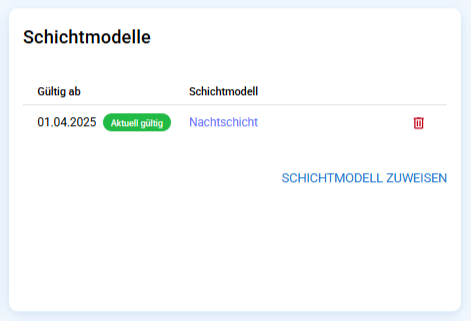
Über Schichtmodell zuweisen ordnen Sie ein bestehendes Schichtmodell ab einem Gültigkeitsdatum zu. Zulässig sind ein Montag, der erste Kalendertag eines Monats oder das Eintrittsdatum des Mitarbeiters. Die Einträge bilden eine Historie. Ein Schichtmodell definiert insbesondere Sollstunden, Zeitslots und Pausenverhalten. Weitere Informationen finden Sie unter Schichten / Schichtmodelle.
Die Tages-Sollstunden verwenden das jeweils gültige Modell, sofern keine individuellen Wochen-Soll-Arbeitsstunden vorgegeben sind. Bereits erfasste Anwesenheiten behalten ihren zugeordneten Schicht-Zeitslot und Arbeitstag. Eine Nachtschicht vom 30.06. um 22 Uhr bis 01.07. um 6 Uhr, die bereits dem 30.06. zugeordnet ist, bleibt diesem Tag zugeordnet. Bei einer bestehenden Folgetagszuordnung bleibt entsprechend der 01.07. erhalten. Der Modellwechsel teilt die Buchung nicht um Mitternacht auf.
Wochen-Soll-Arbeitsstunden
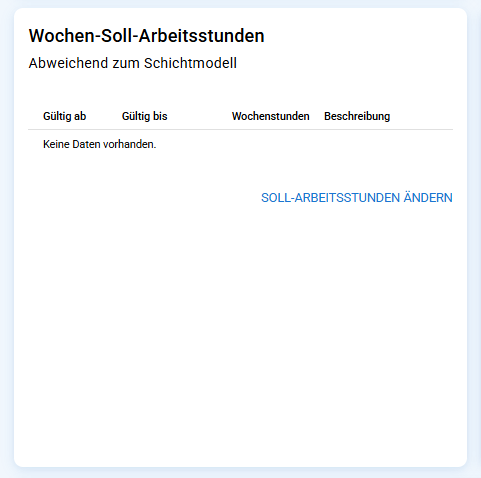
Mit Soll-Arbeitsstunden ändern erfassen Sie eine zeitlich begrenzte Abweichung vom Schichtmodell. Dafür geben Sie Anfang, Ende, Wochenstunden und eine Beschreibung an. Beginn und Ende können auf beliebige Tage fallen.
Die Wochenstunden werden anteilig auf die betroffenen Tage verteilt. Bei fünf Arbeitstagen und 40 Wochenstunden ergeben sich beispielsweise 8 Sollstunden pro Arbeitstag und damit 24 Sollstunden bei drei betroffenen Tagen.
Für jeden Kalendertag werden die an diesem Tag gültigen Wochenstunden und die zu diesem Datum gültige Anzahl individueller Arbeitstage verwendet. Eine später beginnende Konfiguration wird nicht zur Berechnung des früheren Tagesgrundwerts herangezogen. Unter Lazy-Zuordnung kann ein neuer Wechsel innerhalb einer Woche jedoch die Verteilung der Arbeitstage in dieser Übergangswoche verändern. Ohne Lazy-Arbeitstags-Zuordnung entsteht an individuell freien Wochentagen kein Tagessoll.
Beispiel für einen Wechsel innerhalb einer Woche ohne Lazy-Arbeitstags-Zuordnung: Bei drei fest zugeordneten Arbeitstagen von Montag bis Mittwoch und 27 Wochenstunden beträgt das Tagessoll am Montag und Dienstag jeweils 9 Stunden. Gelten ab Mittwoch 15 Wochenstunden, beträgt dessen Tagessoll 5 Stunden. Ohne Abwesenheiten, Feiertage oder weitere Anpassungen ergeben sich insgesamt 23 Sollstunden. Bei aktivierter Lazy-Zuordnung kann die Verteilung auf andere Wochentage zu einer anderen Wochensumme führen. Werden die drei Arbeitstage etwa Mittwoch bis Freitag zugeordnet, ergeben sich jeweils 5 Stunden und insgesamt 15 Sollstunden. Beachten Sie die Hinweise zu Übergangswochen und möglichen Vorgehensweisen.
Nur der neueste Eintrag kann entfernt werden.
Überstundenkonto
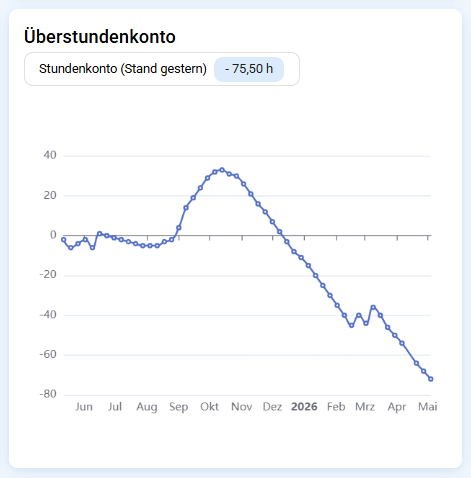
Das Überstundenkonto zeigt den Kontostand mit dem Bezug Stand gestern sowie ein Diagramm der gespeicherten Entwicklung.
Überstunden-Korrekturbuchungen
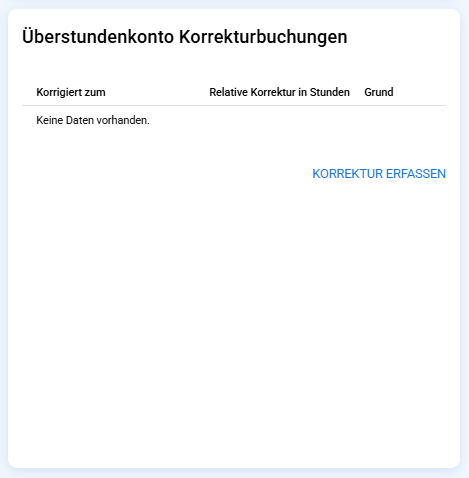
Über Korrektur erfassen passen Sie das Überstundenkonto zu einem Datum innerhalb des Beschäftigungszeitraums an. Positive Werte erhöhen, negative Werte verringern den Kontostand. Eine Begründung ist erforderlich. Die Buchung wird direkt gespeichert und erscheint in der Historie.
Zeitkonto unmittelbar betroffen
Prüfen Sie Datum, Vorzeichen, Stundenwert und Begründung vor dem Erfassen. Auch das Löschen einer Korrekturbuchung wird unmittelbar ausgeführt und verändert das Zeitkonto.
Urlaub & Abwesenheiten
In diesem Bereich pflegen Sie die Sichtbarkeit in der Abwesenheitsplanung, den individuellen Urlaubsanspruch und Urlaubskorrekturbuchungen.
Abwesenheitsplanung
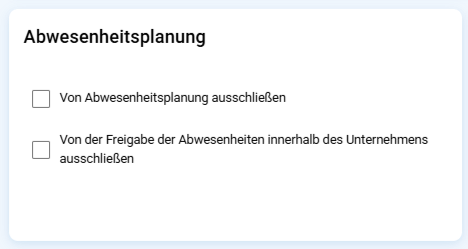
Im Kasten Abwesenheitsplanung können Sie einen Mitarbeiter gezielt aus bestimmten Übersichten und Freigaben herausnehmen.
Dabei stehen insbesondere zwei unabhängig voneinander anwählbare Optionen zur Verfügung:
- Von Abwesenheitsplanung ausschließen
- Von der Freigabe der Abwesenheiten innerhalb des Unternehmens ausschließen
Von Abwesenheitsplanung ausschließen entfernt den Mitarbeiter aus der Urlaubs- und Abwesenheitsplanung. Im Mitarbeiter-Bereich kann die Person die Abwesenheitsplanung dann ebenfalls nicht verwenden. Sie wird außerdem nicht bei Hinweisen zu betriebsfreien Tagen berücksichtigt. Ein typisches Beispiel sind Praktikanten, die nur kurz im Unternehmen sind und deren Abwesenheiten in der Planungsübersicht nicht relevant sind.
Von der Freigabe der Abwesenheiten innerhalb des Unternehmens ausschließen verhindert, dass die Abwesenheiten dieser Person anderen Mitarbeitern unter Meine Kollegen angezeigt werden. Grundlage dafür sind die globalen Einstellungen zu Urlaub und Abwesenheiten, in denen festgelegt wird, ob Mitarbeiter Urlaube und Abwesenheiten anderer Mitarbeiter sehen dürfen.
Wenn diese Sichtbarkeit im Unternehmen grundsätzlich aktiviert ist, kann sie für einzelne Mitarbeiter hier wieder eingeschränkt werden. Das ist vor allem für Fälle mit erhöhten Datenschutzanforderungen hilfreich.
Urlaubstage
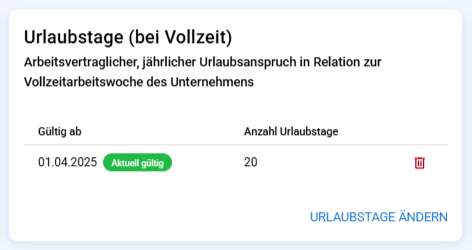
Beim Anlegen eines Mitarbeiters wird ein erster Anspruch aus dem Importwert oder dem betrieblichen Standard erzeugt. Spätere Änderungen erfassen Sie über Urlaubstage ändern mit einem Gültig ab-Datum als Historieneintrag. Der Eintrag wird direkt gespeichert. Nur der neueste Eintrag kann entfernt werden.
Ist die automatische Berechnung des Teilzeit-Urlaubsanspruchs aktiviert, heißt das Feld Urlaubstage (bei Vollzeit). Der eingetragene Wert ist dann der arbeitsvertragliche Jahresanspruch in Relation zur Vollzeitarbeitswoche des Betriebs. Für Teilzeitbeschäftigte berechnet das System daraus anhand ihrer Arbeitstage den tatsächlichen Anspruch. Ist die Einstellung deaktiviert, heißt das Feld Urlaubstage und enthält unmittelbar den individuellen arbeitsvertraglichen Jahresanspruch.
Der berechnete Urlaubsanspruch wird außerdem beeinflusst durch:
- die Arbeitstage pro Woche, wenn die betriebliche Berechnung in Relation zur Vollzeitarbeitswoche aktiviert ist,
- ein Eintrittsdatum innerhalb des Jahres,
- ein Austrittsdatum innerhalb des Jahres,
- den vom System ermittelten allgemeinen Mindestwert von vier Urlaubswochen.
Einstieg mit timatra: bestehende Stände übernehmen
Behalten Sie beim Einstieg das tatsächliche Eintrittsdatum in den Betrieb und den vereinbarten Jahresurlaubsanspruch bei. Übernehmen Sie außerdem vorhandenen Resturlaub aus dem Vorjahr sowie Überstunden oder Minusstunden. Das gilt auch bei einem Start zum Jahresanfang.
Starten Sie während des Jahres, berücksichtigen Sie zusätzlich den bereits genommenen Urlaub: Tragen Sie die Urlaubstage nach oder erfassen Sie eine negative Urlaubskorrekturbuchung. Kürzen Sie dafür nicht den Jahresanspruch und erfassen Sie dieselben Tage nicht doppelt. Eine Anleitung mit Beispielen finden Sie in der FAQ zur Übernahme von Urlaub und Stundenkonten.
Ein- und Austritt werden monatsbezogen berücksichtigt: Der Eintrittsmonat zählt nur bei einem Eintritt am Monatsersten, der Austrittsmonat nur bei einem Austritt am Monatsletzten. Durch die Berücksichtigung des Mindesturlaubs kann sich ein anteiliger Anspruch bis auf den vollen Jahresanspruch erhöhen. Das Gesamtergebnis wird auf den nächsten ganzen Tag aufgerundet.
Eine Anpassung durch die Mindesturlaubslogik erkennen Sie in der Urlaubsübersicht an Korrektur auf gesetzliche Mindestanforderungen. In den Details zum Urlaubsanspruch erscheint dazu Hinweis: Wurde auf gesetzliche Mindestanforderungen korrigiert.
Sonderansprüche, beispielsweise für Minderjährige oder schwerbehinderte Beschäftigte, werden nicht automatisch berechnet. Erfassen Sie die zusätzlich zustehenden Tage als begründete Urlaubskorrekturbuchung.
Resturlaub
Resturlaub wird zum Jahreswechsel automatisch in das nächste Jahr übernommen und in der Urlaubsberechnung separat ausgewiesen.
Vorbereitung und Kontrolle
Prüfen Sie am Ende des Jahres, ob alle Urlaube und Abwesenheiten des Jahres vor dem automatischen Übertrag des Resturlaubs bereits korrekt in das System eingetragen wurden.
Nach dem Übertrag des Resturlaubs am Anfang des neuen Jahres sollten Sie diesen ebenfalls unter Urlaub & Abwesenheiten / Resturlaub kontrollieren.
Urlaubskorrekturbuchungen
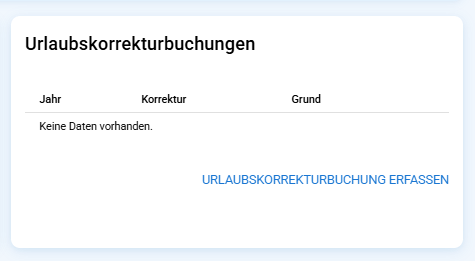
Über Urlaubskorrekturbuchung erfassen korrigieren Sie den Anspruch eines bestimmten Jahres. Positive Werte erhöhen, negative Werte verringern den Anspruch. Zu jeder Korrektur muss ein Grund hinterlegt werden. Dadurch bleibt nachvollziehbar, warum der Urlaubsanspruch für ein bestimmtes Jahr angepasst wurde. Erfassen Sie nur fachlich geprüfte Korrekturen, beispielsweise einen dokumentierten Übernahmewert oder die Korrektur eines fehlerhaften Systemstands.
Typische Anwendungsfälle sind z.B.:
- zusätzliche Urlaubstage aufgrund individueller Vereinbarungen
- Sonderregelungen aus Arbeitsvertrag oder Tarif
- Nachträgliche Korrekturen des Resturlaubs
- Abzüge, wenn Urlaub nach rechtzeitigem Hinweis des Arbeitgebers verfällt
Urlaubsanspruch unmittelbar betroffen
Prüfen Sie Jahr, Vorzeichen, Anzahl und Begründung vor dem Erfassen. Auch das Löschen einer Urlaubskorrekturbuchung verändert den berechneten Anspruch.
Sonstiges
Der Bereich Sonstiges enthält je nach aktivierten Funktionen Kostenträgerbuchungen, Tags, Dokumente und eine Bemerkung.
Kostenträgerbuchungen
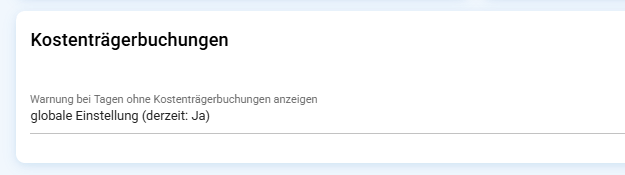
Wenn die Kostenträgerfunktion aktiviert ist, können Sie für diesen Mitarbeiter festlegen, ob an Tagen ohne Kostenträgerbuchungen gewarnt wird. Neben Ja und Nein kann die aktuelle globale Einstellung übernommen werden.
Tags
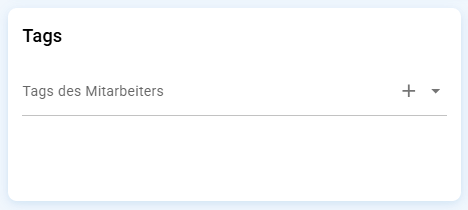
Über Tags weisen Sie vorhandene Schlagworte zu oder legen neue an. Nach dem Speichern stehen diese unter anderem als Filter in der Mitarbeiter-Liste, unter Urlaub & Abwesenheiten und in Teilen der Anwesenheitszeiten zur Verfügung.
Tags sind besonders hilfreich, wenn Sie Mitarbeiter zusätzlich zu Abteilung und Tätigkeit noch nach eigenen Kriterien gruppieren möchten, z.B.: homeoffice, verwaltung oder praktikant.
Dokumente
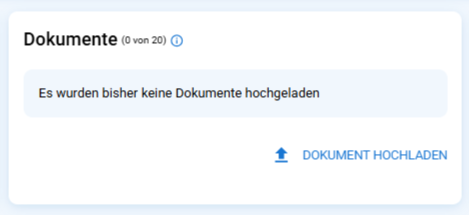
Wenn die Dokumentfunktion für Ihren Betrieb aktiviert ist, können pro Mitarbeiter bis zu 100 Dokumente mit jeweils maximal 100 MB hochgeladen werden. Angezeigt werden Dateiname, hochladender Benutzer und Zeitpunkt. Sie können eine Vorschau öffnen, die Datei herunterladen und das Dokument löschen.
Wenn die betriebliche Ansicht eigener Dokumente in den Einstellungen aktiviert ist, können Sie pro Dokument festlegen, ob der Mitarbeiter es im Mitarbeiterbereich sehen darf. Upload, Sichtbarkeitsänderung und Löschung werden direkt ausgeführt.
Personenbezogene Dokumente schützen
Prüfen Sie vor Upload und Freigabe, ob Inhalt, Empfänger und Aufbewahrung zulässig sind. Das Löschen eines Dokuments wird nach einer Bestätigung unmittelbar ausgeführt. Verlassen Sie sich bei aufbewahrungspflichtigen Unterlagen nicht ohne fachliche Prüfung auf diese Ablage als einziges Archiv.
Bemerkung
Im Feld Bemerkung können Sie freien Text zum Mitarbeiter hinterlegen.
Das eignet sich für zusätzliche Hinweise, die nicht in andere strukturierte Felder passen, aber trotzdem dauerhaft beim Mitarbeiter gespeichert werden sollen.