
Einstellungen
Unter Betrieb / Einstellungen bearbeiten Sie betriebsweite Vorgaben. Die Seite enthält die Tabs Allgemein, An- und Abwesenheiten und Lohn sowie je nach Funktionsumfang Kostenträger und Gefahrenzone.
Änderungen gelten betriebsweit (ausgenommen der persönliche Standard-Startansicht). Speichern Sie geänderte Vorgaben, damit sie wirksam werden.
Bereits berechnete Tage bleiben erhalten
Das Speichern geänderter Berechnungseinstellungen löst grundsätzlich keine rückwirkende Neuberechnung aus. Bereits berechnete Tageswerte bleiben dadurch unverändert. Sollen die neuen Vorgaben auch für vergangene Tage gelten, führen Sie gezielt eine Neuberechnung unter Wartungsoperationen in Absprache mit Ihrem timatra-Support-Team aus.
Eine Ausnahme ist die Verringerung der betrieblichen Arbeitstage. Diese kann eine gezielte Neuberechnung ab der aktuellen Woche auslösen.
Eine Festschreibung in der Lohnvorberechnung fixiert die berechneten Tageswerte bis zum Stichtag. Solange der Zeitraum festgeschrieben ist, werden diese Tage auch bei einer Neuberechnung nicht verändert.
Allgemein
Im Tab Allgemein pflegen Sie:
- Logo des Unternehmens
- Firmenname und Anschrift
- Bundesland
- technischen Ansprechpartner
- Ihre persönliche Standard-Startansicht, sofern Sie sowohl auf den Mitarbeiter- als auch den Admin-Bereich zugreifen dürfen
Das Bundesland wird für Feiertage und Ferien im Betriebskalender, den Anwesenheiten und der Abwesenheitsplanung verwendet.
Unter Ansprechpartner hinterlegen Sie eine Person in Ihrem Betrieb, die bei Rückfragen zur Anwendung und bei Lizenzhinweisen kontaktiert werden kann. Dafür eignet sich beispielsweise die für die IT-Betreuung zuständige Person. Bei Fragen zu Ihrer Lizenz wenden Sie sich dagegen an die unter Gefahrenzone / Lizenzierung angezeigte Kontaktperson des Lizenzanbieters.
Zugriff auf eigene Dokumente
Bei verfügbarer Mitarbeiter-Dokumentenverwaltung können Sie festlegen, ob Mitarbeiter ihre freigegebenen Dokumente im Mitarbeiterbereich einsehen dürfen. Die Freigabe des einzelnen Dokuments erfolgt anschließend in den Mitarbeiter-Stammdaten.
An- und Abwesenheiten
Dieser Tab enthält die Karten Anwesenheit Konfiguration, Anwesenheit Warnungen und Benachrichtigungen, Urlaub und Abwesenheiten, Registrierte Terminals und App.
Hier legen Sie fest, wie Anwesenheiten, Pausen und Abwesenheiten ausgewertet werden. Beachten Sie den Hinweis oben zu bereits berechneten Tagen und zur gezielten Neuberechnung.
In der Karte App können Sie Offline-Anwesenheitsbuchungen erlauben. Buchungen ohne Internetverbindung werden nach Wiederherstellung der Verbindung synchronisiert und zusammengeführt.
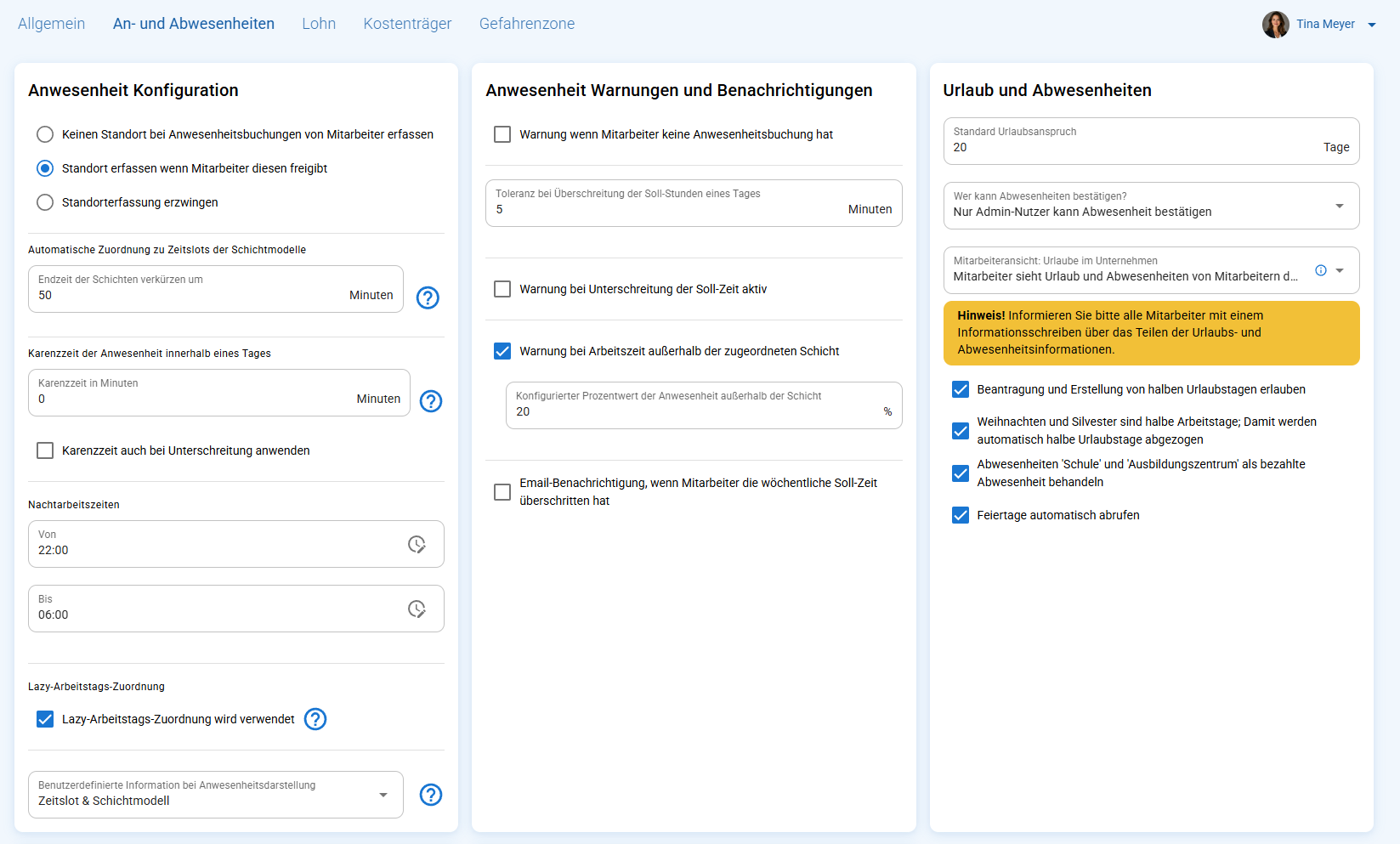
Standorterfassung
Für Anwesenheitsbuchungen stehen drei Modi zur Verfügung:
- keine Standorterfassung
- Standorterfassung nach Zustimmung
- Standorterfassung erzwingen
Rechtliche Prüfung erforderlich
Aktivieren Sie eine Standorterfassung, insbesondere die erzwungene Variante, erst nach dokumentierter rechtlicher und betrieblicher Prüfung. Die Anwendung weist beim Erzwingen ausdrücklich auf die notwendige Rechtsberatung hin.
Zeitslot-Zuordnung, Karenzzeit und Nachtarbeitszeit
Automatische Zuordnung zu Zeitslots der Schichtmodelle
Beim Einstempeln ordnet die Anwendung die Anwesenheitsbuchung automatisch einem Zeitslot zu. Ein Zeitslot ist ein im Schichtmodell hinterlegter Zeitraum, zum Beispiel eine Frühschicht von 06:00 bis 14:00 Uhr. Als Grundlage dient das Schichtmodell, das dem Mitarbeiter zum Einstempeldatum zugewiesen ist.
Unter Betrieb / Einstellungen / An- und Abwesenheiten finden Sie in der Karte Anwesenheit Konfiguration das Feld Automatische Zuordnung zu Zeitslots der Schichtmodelle. Mit diesem Minutenwert beeinflussen Sie, wie früh vor einem Schichtwechsel eine Buchung bereits zur nächsten Schicht gehört. Die Hilfe-Schaltfläche neben dem Feld zeigt dazu eine Visualisierung.
So wird die passende Schicht ermittelt:
- Die Anwendung vergleicht die Einstempelzeit mit den Zeitslots des gültigen Schichtmodells. Dabei berücksichtigt sie auch die hinterlegten Wochentage und Schichten über Mitternacht.
- Für diesen Vergleich wird das Ende jedes Zeitslots um den eingestellten Minutenwert vorverlegt. Der Beginn bleibt gleich.
- Liegt die Einstempelzeit innerhalb eines so verkürzten Zeitraums, beträgt ihr Abstand zu diesem Zeitslot null. Liegt sie außerhalb, zählt der zeitliche Abstand zum Beginn oder zum verkürzten Ende. Zugeordnet wird der Zeitslot mit dem geringsten Abstand.
Das hilft insbesondere beim frühen Einstempeln: Ohne diese Verkürzung würde eine Buchung kurz vor dem Schichtwechsel noch innerhalb der vorherigen Schicht liegen.
Beispiel: Frühschicht und Spätschicht schließen direkt aneinander an
Im Schichtmodell sind eine Frühschicht von 06:00 bis 14:00 Uhr und eine Spätschicht von 14:00 bis 22:00 Uhr hinterlegt. Beide gelten am betrachteten Tag. Der eingestellte Wert beträgt 50 Minuten.
Für die Zuordnung endet die Frühschicht damit rechnerisch um 13:10 Uhr. Die Spätschicht beginnt weiterhin um 14:00 Uhr. Zwischen diesen beiden Uhrzeiten entscheidet, welcher Zeitraum näher liegt:
| Einstempeln | Abstand zum verkürzten Ende der Frühschicht | Abstand zum Beginn der Spätschicht | Zuordnung |
|---|---|---|---|
| 13:20 Uhr | 10 Minuten | 40 Minuten | Frühschicht |
| 13:40 Uhr | 30 Minuten | 20 Minuten | Spätschicht |
| 13:50 Uhr | 40 Minuten | 10 Minuten | Spätschicht |
Um 13:35 Uhr sind beide Abstände gleich groß. In diesem Fall wird der erste Zeitslot in der vom System verwendeten Reihenfolge gewählt. Nach 13:35 Uhr ist die Spätschicht näher.
50 Minuten bedeuten hier also nicht „50 Minuten vor Schichtbeginn zur nächsten Schicht“. Bei zwei direkt aneinander anschließenden Schichten liegt die Grenze in der Mitte der entstandenen Lücke, hier 25 Minuten vor Schichtbeginn. Bei einem Wert von 30 Minuten wären es 15 Minuten. Ein größerer Wert verschiebt die Grenze weiter nach vorn.
Bei Lücken oder Überschneidungen zwischen den hinterlegten Schichten hängt die Grenze zusätzlich von deren tatsächlichen Anfangs- und Endzeiten ab. Prüfen Sie den Wert deshalb anhand Ihrer eigenen Zeitslots und typischen Einstempelzeiten.
Was bedeutet das für die erfasste Arbeitszeit?
Die Verkürzung gilt nur für die Auswahl des Zeitslots. Die gespeicherten Schichtzeiten und die tatsächlichen Ein- und Ausstempelzeiten bleiben erhalten. Wer sich im Beispiel um 13:50 Uhr einstempelt, hat weiterhin eine Buchung ab 13:50 Uhr, die der Spätschicht zugeordnet wird. Wie die Zeit angerechnet wird, richtet sich nach den übrigen Anwesenheitsregeln, etwa der Karenzzeit.
Wie werden Nachtschichten zugeordnet?
Bei einer Schicht von 22:00 bis 06:00 Uhr kann auch eine Einstempelzeit nach Mitternacht noch zur Schicht gehören, die am Vortag begonnen hat. Zusätzlich bestimmt die Option Nachtschicht wird dem Folgetag zugeordnet im Schichtmodell, unter welchem Arbeitstag die Buchung ausgewertet wird. Beispiele dazu finden Sie unter Nachtschichten über Mitternacht.
Was tun, wenn die Zuordnung nicht passt?
Prüfen Sie das gültige Schichtmodell des Mitarbeiters, dessen Zeitslots und den eingestellten Minutenwert. Einzelne Zuordnungen können Sie unter Personal / Anwesenheitszeiten über Schicht-Zeitslot korrigieren berichtigen. Ist bei einer Nachtschicht der Arbeitstag falsch, verwenden Sie Zugewiesenen Tag bearbeiten. Die Schritte sind unter Schicht- und Tageszuordnung korrigieren beschrieben.
Karenzzeit und Nachtarbeitszeit
Die Karenzzeit in Minuten legt fest, ab welcher Überschreitung Mehrzeit angerechnet wird. Mit Karenzzeit auch bei Unterschreitung anwenden erweitern Sie die Behandlung auf Minderzeiten. Für einzelne Mitarbeiter kann eine abweichende Karenzzeit in den Mitarbeiter-Stammdaten hinterlegt werden.
Unter Nachtarbeitszeiten erfassen Sie Beginn und Ende des Zeitraums, der in der Anwesenheitsdarstellung und Lohnvorberechnung als Nachtarbeitszeit ausgewiesen werden kann.
Lazy-Arbeitstags-Zuordnung
Ist Lazy-Arbeitstags-Zuordnung aktiviert, können Mitarbeiter mit weniger Arbeitstagen als im Betrieb üblich an anderen Tagen arbeiten als im Arbeitsvertrag hinterlegt. Verwenden Sie die Option nur, wenn diese flexible Zuordnung dem betrieblichen Modell entspricht.
Die regulären Wochentage des Mitarbeiters legen Sie in den Mitarbeiter-Stammdaten unter Arbeitstage pro Woche fest.
Warnungen und Benachrichtigungen
Die Warnungen in den Tages- und Wochenauswertungen helfen Ihnen, nur auffällige Buchungen gezielt zu prüfen. Sie können unter anderem Warnungen mit Toleranzen konfigurieren für:
- Warnung bei fehlender Anwesenheitsbuchung
- Toleranz bei Überschreitung der täglichen Sollstunden
- Warnung und Toleranz bei Unterschreitung der täglichen Sollzeit
- Warnung und Prozentwert für Arbeitszeit außerhalb der zugeordneten Schicht
- E-Mail-Benachrichtigung bei Überschreitung der wöchentlichen Sollzeit
Individuelle Ausnahmen
Für einzelne Mitarbeitende können Warnungen in den Mitarbeiter-Stammdaten ausgeblendet werden, ohne die betriebsweite Konfiguration zu verändern.
Urlaub und Abwesenheiten
Hier konfigurieren Sie unter anderem den Standard Urlaubsanspruch, die Bestätigung von Abwesenheiten, die Sichtbarkeit fremder Urlaubs- und Abwesenheitsdaten, halbe Urlaubstage und den automatischen Abruf von Feiertagen.
Unter Wer kann Abwesenheiten bestätigen? stehen drei Verfahren zur Verfügung:
- Nur Admin-Nutzer kann Abwesenheit bestätigen
- Vorgesetzter ODER Admin-Nutzer muss Abwesenheit bestätigen
- Vorgesetzter UND Admin-Nutzer müssen Abwesenheit bestätigen
Bei der letzten Variante ist die Abwesenheit erst bewilligt, wenn beide Freigabestufen bestätigt haben. Der jeweilige Status wird in der Urlaubs- und Abwesenheitsplanung getrennt für Administrator und Vorgesetzter angezeigt.
Mit Beantragung und Erstellung von halben Urlaubstagen erlauben schalten Sie einzelne halbe Urlaubstage frei. Die separate Option für Weihnachten und Silvester legt fest, ob Urlaub an diesen Tagen automatisch nur einen halben Urlaubstag verbraucht.
Personenbezogene Daten
Wenn Mitarbeiter Urlaubs- oder Abwesenheitsdaten anderer Personen sehen dürfen, prüfen und erfüllen Sie vor der Aktivierung die betrieblichen und datenschutzrechtlichen Informationspflichten.
Terminals
Terminals können in dieser Karte registriert, einem Standort zugeordnet und mit Namen versehen werden. Um Terminals zu bestellen, wenden Sie sich bitte an den Support.
Lohn
Im Tab Lohn konfigurieren Sie die Lohnvorbereitung und die beim Mitarbeiterimport verwendete Standardlohnart. Dazu gehören je nach Konfiguration:
- Starttag der Lohnberechnungsperiode
- minimale und maximale Grenzen des Überstundenkontos
- Benachrichtigungen bei Annäherung an oder Über-/Unterschreitung dieser Grenzen
- sichtbare Spalten der Lohnvorberechnung (Benutzerdefinierte Spaltensichtbarkeit)
- Standardlohnart für Importe ohne eigene Lohnart
Bestehende Mitarbeiterdaten werden durch die Standardlohnart nicht geändert.
Starttag der Lohnberechnungsperiode
Wenn es keinen dringenden betrieblichen Grund gibt, empfehlen wir, den Starttag der Lohnabrechnungsperiode auf den Ersten des Monats zu legen. Bei Starttagen innerhalb des Monats kann es zu Einschränkungen bei Exporten kommen.
Kostenträger
Im Tab Kostenträger steuern Sie das Verhalten von Kostenträgerbuchungen auf Betriebsebene.
Rundung von Kostenträgerzeiten
Für neue Kostenträgerbuchungen kann timatra automatisch eine Anfangszeit vorschlagen. Dieser Vorschlag richtet sich nach der vorhandenen Buchungssituation:
- Wenn noch keine Kostenträgerbuchung existiert, wird die erste Anwesenheitszeit des Tages als Grundlage verwendet. Fehlt auch diese, bleibt der Beginn zur eigenen Eingabe frei.
- Wenn bereits eine Kostenträgerbuchung mit Endzeit vorliegt, wird die Endzeit der letzten Buchung als Startwert vorgeschlagen.
- Wenn die letzte Kostenträgerbuchung für heute noch offen ist, kann die aktuelle Uhrzeit als Vorschlag dienen.
Zusätzlich kann der Vorschlagswert gerundet werden. Mitarbeitende können die Zeiten unabhängig vom Vorschlag weiterhin minutengenau erfassen oder anpassen.
Zur Auswahl stehen unter anderem 1 Minute, 15 Minuten und 30 Minuten. Die erste Anwesenheitszeit wird auf das nächstgelegene Intervall gerundet. Das Ende einer vorherigen Kostenträgerbuchung wird als Vorschlag für die nächste Buchung aufgerundet.
| Ausgangswert | Einstellung | Vorgeschlagener Beginn |
|---|---|---|
| Erste Anwesenheit um 07:12 Uhr | 15 Minuten | 07:15 Uhr |
| Erste Anwesenheit um 09:01 Uhr | 30 Minuten | 09:00 Uhr |
| Vorherige Kostenträgerbuchung endet um 12:02 Uhr | 1 Minute | 12:02 Uhr |
| Vorherige Kostenträgerbuchung endet um 12:02 Uhr | 15 Minuten | 12:15 Uhr |
| Vorherige Kostenträgerbuchung endet um 12:02 Uhr | 30 Minuten | 12:30 Uhr |
Sie können beispielsweise einen Vorschlag von 12:30 Uhr manuell auf 12:03 Uhr ändern. Auch automatisch beendete Buchungen können Sie anschließend minutengenau bearbeiten.
Die Einstellung wird außerdem angewendet, wenn Kostenträgerbuchungen beim Ein- oder Ausstempeln automatisch fortgesetzt beziehungsweise beendet oder nach einer Änderung der Anwesenheit angeglichen werden. Dabei werden die gerundeten Zeiten in der Kostenträgerbuchung gespeichert.
Berichte und Exporte verwenden die tatsächlich gespeicherten Kostenträgerzeiten. Automatisch gerundete und gespeicherte Buchungen fließen daher mit ihren gerundeten Werten in Projektberichte und Exporte ein. Die Rundung verändert nicht die zugrunde liegenden Anwesenheits-, Überstunden- oder Gleitzeitberechnungen.
Beschreibungen
Sie können konfigurieren, ob für Kostenträgerbuchungen eine Beschreibung erforderlich ist. Ist sie verpflichtend, muss sie 5 bis 512 Zeichen enthalten. Andernfalls kann sie freiwillig ergänzt werden.
Warnungen bei Kostenträgerbuchungen
Die Warnungen helfen Mitarbeitenden und Admin-Nutzern, fehlende oder auffällige Buchungen zu erkennen. Sie verhindern das Speichern einer Buchung nicht.
Keine Kostenträgerbuchung an einem regulären Arbeitstag: Die Warnung erscheint, wenn für einen Tag Sollstunden bestehen und keine Kostenträgerbuchung vorhanden ist. Bei einer Abwesenheit, die die Sollzeit auf null setzt, entfällt die Warnung. Stunden absetzen setzt die Sollzeit dagegen nicht auf null. Für einzelne Mitarbeitende können Sie die Warnung in den Mitarbeiter-Stammdaten abweichend einstellen.
Kostenträgerbuchungen außerhalb der gebuchten Arbeitszeit: Sie können eine Prozentgrenze und eine Minutengrenze unabhängig voneinander aktivieren. Die Prüfung vergleicht abgeschlossene Anwesenheits- und Kostenträgerbuchungen. Dabei zählen sowohl Projektzeiten außerhalb der Anwesenheit als auch Anwesenheitsabschnitte ohne Kostenträgerbuchung als Abweichung.
- Die Prozentgrenze bezieht die abweichende Zeit auf die Zeitspanne vom ersten Einstempeln bis zum letzten Ausstempeln des Tages. Liegt die Abweichung über dem eingestellten Prozentwert, erscheint eine Warnung.
- Die Minutengrenze löst eine Warnung aus, wenn die abweichende Zeit den eingestellten Minutenwert überschreitet.
Beispiel: Bei einer durchgehenden Anwesenheit von 08:00 bis 14:00 Uhr und einer Projektbuchung von 08:00 bis 15:10 Uhr weichen die Zeiten um 70 Minuten voneinander ab. Damit werden sowohl eine Prozentgrenze von 10 % als auch eine Minutengrenze von 60 Minuten überschritten. Sind beide Prüfungen aktiviert, können beide Hinweise erscheinen. Wird nur eine Grenze überschritten, erscheint nur der zugehörige Hinweis.
Überlappende Kostenträgerbuchungen: Die Warnung erscheint, wenn sich abgeschlossene Buchungen zeitlich überschneiden. Bei einer Buchung von 09:00 bis 11:00 Uhr und einer weiteren von 10:30 bis 12:00 Uhr ist die halbe Stunde von 10:30 bis 11:00 Uhr doppelt zugeordnet. Prüfen Sie solche Buchungen, damit Projektberichte keine doppelt erfasste Zeit enthalten.
Gefahrenzone
Auswirkungen vor dem Ausführen prüfen
Die Gefahrenzone enthält Aktionen, die viele Mitarbeiterdaten gleichzeitig verändern oder dauerhaft löschen können. Beachten Sie die Hinweise bei der jeweiligen Aktion. Wenn die Auswirkungen unklar sind, wenden Sie sich an den Support.
Arbeitstage im Unternehmen
Hier wählen Sie die möglichen Arbeitstage und optional eine davon abweichende standardmäßige Anzahl von Arbeitstagen. Mindestens ein Wochentag muss gewählt sein. Die Vorgaben beeinflussen Sollzeiten und Urlaubsberechnung im gesamten Betrieb.
Wenn Sie die Anzahl möglicher Arbeitstage verringern, wird eine höhere Arbeitstagezahl betroffener Mitarbeiter ab der laufenden Woche auf den neuen Wert begrenzt. Zukünftige Einträge in deren Arbeitstagehistorie mit einer zu hohen Anzahl werden entfernt. Die Änderung löscht nicht unmittelbar die Urlaubsbuchungen, kann aber deren berechnete Dauer und den Urlaubsanspruch verändern.
Ändern Sie die Vorgaben möglichst zu Jahresbeginn vor der Urlaubsplanung. Prüfen Sie danach bereits geplanten Urlaub und Mitarbeitende mit abweichender Arbeitstagezahl. Sie können die vorherigen Betriebseinstellungen wieder eintragen. Entfernte oder angepasste Arbeitstageeinträge müssen Sie gegebenenfalls separat korrigieren.
Lizenzierung
Unter Lizenzierung sehen Sie den aktuellen Lizenzstatus, den Gültigkeitszeitraum, den Lizenzinhaber und die lizenzierten Funktionen. Bei einer Testversion oder einer fehlenden gültigen Lizenz werden außerdem die hinterlegten Kontaktdaten des Lizenzanbieters angezeigt.
Die Testversion ist auf 30 Tage begrenzt. Für die weitere Nutzung der lizenzierten Funktionen benötigen Sie anschließend eine reguläre Lizenz. Ihre vorhandenen Daten bleiben nach Ablauf erhalten. Den Lizenzschlüssel erhalten Sie bei der angezeigten Kontaktperson über die hinterlegte Telefonnummer oder E-Mail-Adresse.
Wählen Sie Lizenzieren, um entweder einen Lizenzschlüssel oder eine vollständige Lizenz einzutragen. Sobald eines der beiden Felder ausgefüllt ist, wird das andere deaktiviert. Die Lizenz wird beim Bestätigen unmittelbar geprüft und übernommen.
Über Entfernen löschen Sie eine hinterlegte Lizenz. Zur Bestätigung müssen Sie den angezeigten Lizenzschlüssel erneut eingeben. Das Entfernen wird ebenfalls unmittelbar ausgeführt.
22 Tage vor Ablauf einer regulären Lizenz versendet das System einen Hinweis an den hinterlegten betrieblichen Ansprechpartner sowie an Nutzer mit der Nutzer-Berechtigung und aktiviertem E-Mail-Empfang.
Warnungen unterdrücken
Alle unterdrücken blendet nach einer Bestätigung die Warnungen aller bereits vorhandenen auffälligen Anwesenheitsauswertungen aus. Beanstandungsfreie und später entstehende Auswertungen bleiben unverändert. Buchungs- und Berechnungsdaten werden dabei nicht geändert.
Breite Wirkung
Führen Sie die Aktion nur aus, wenn Sie alle betroffenen Reports geprüft und die Entscheidung dokumentiert haben. Sie wirkt nicht nur auf einen ausgewählten Mitarbeiter oder Zeitraum.
Urlaubsanspruch für Teilzeit
Die Option Jährlicher Urlaubsanspruch wird bei Mitarbeitern in Teilzeit anhand der Vollzeitwoche des Unternehmens automatisch berechnet beeinflusst die automatische Urlaubsanspruchsberechnung. Ist sie aktiviert, werden die Urlaubsansprüche anhand des Verhältnisses zwischen den Arbeitstagen des Mitarbeiters und der Vollzeitwoche des Betriebs berechnet. Arbeitet ein Mitarbeiter beispielsweise vier Tage pro Woche in einem Betrieb mit einer Fünf-Tage-Woche, wird der konfigurierte Standardurlaubsanspruch von 30 Tagen mit 4/5 (0,8) multipliziert.
Bei aktivierter Option wird der in den Mitarbeiter-Stammdaten gepflegte Anspruch als Vollzeitwert behandelt und dort als Urlaubstage (bei Vollzeit) bezeichnet. Bei deaktivierter Option heißt das Feld Urlaubstage und enthält direkt den individuellen Jahresanspruch. Sobald Sie die Einstellung ändern, warnt die Oberfläche vor den Auswirkungen auf die Berechnung für Teilzeitbeschäftigte.
Wartungsoperationen
Wartungsoperationen helfen bei der Neuberechnung von Anwesenheiten und bei Korrekturen der Überstundenkonten. Die Mitarbeiterliste zeigt Bild, Name und aktuellen Überstundenstand. Negative Werte bedeuten Minusstunden. Sie können mehrere Personen auswählen und über die Seitenauswahl weitere Einträge aufrufen.
Die Aktionen haben unterschiedliches Auswahlverhalten:
| Aktion | Verhalten der Mitarbeiterauswahl |
|---|---|
| Anwesenheiten neu berechnen | Ohne Auswahl werden alle im Zeitraum aktiven Mitarbeiter berücksichtigt. |
| Überstunden-Konten-Snapshots löschen | Mindestens eine Person muss ausgewählt sein. Die Löschung startet ohne Bestätigungsdialog. |
| Überstunden-Korrekturbuchung hinzufügen | Ohne Auswahl werden alle aktuell aktiven Mitarbeiter berücksichtigt. |
| Überstundenkonto-Historie neu berechnen | Mindestens eine Person und ein Berechnungsdatum müssen ausgewählt sein. |
Mitarbeiterauswahl beachten
Bei Neuberechnung und Korrekturbuchung bedeutet eine leere Auswahl alle zutreffenden aktiven Mitarbeiter. Prüfen Sie vor dem Ausführen die betroffenen Personen und den Zeitraum.
Mit Anwesenheiten neu berechnen lassen Sie Tageswerte nach geänderten Berechnungsgrundlagen erneut auswerten. Wählen Sie das Datum, ab dem die Änderung gelten soll. Bereits festgeschriebene Zeiträume müssen vor einer Neuberechnung wieder geöffnet werden.
Bei Überstunden-Korrekturbuchung hinzufügen geben Sie Berechnungsdatum, Korrekturwert in Stunden und Grund ein. Positive Werte erhöhen, negative Werte verringern das Konto. Mit Korrektur zu 0-Überstunden gleicht die Anwendung den jeweiligen aktuellen Kontostand aus. Datum und Stundenwert sind bei dieser Option nicht selbst wählbar. Ein Stand von -4 Stunden wird beispielsweise durch +4 Stunden ausgeglichen.
Bestätigen führt die Korrektur direkt aus. Abbrechen schließt den Dialog ohne Änderung. Die Korrekturen sind anschließend in den Mitarbeiter-Stammdaten nachvollziehbar.
Mandant endgültig löschen
Mandant endgültig löschen verlangt eine ausdrückliche Bestätigung und die Eingabe der Mandanten-ID.
Unwiderrufliche Löschung
Die Löschung entfernt den Betrieb mit seinen Nutzern, Einstellungen, Personal- und Buchungsdaten sowie Dokumenten, Unternehmenslogo und Mitarbeiterbildern. Sie kann nicht rückgängig gemacht werden. Exportieren Sie vorher alle noch benötigten Daten und sichern Sie aufbewahrungspflichtige Unterlagen.
Konsistenzprüfungen
Über Zu Konsistenzchecks öffnen Sie die verfügbaren Diagnoseprüfungen. Wählen Sie eine oder mehrere Prüfungen und anschließend Ausgewählte Checks ausführen. Die Prüfungen suchen nach fachlichen Auffälligkeiten und melden Ergebnisse als Ok, Warning oder Error.
Die Prüfungen verändern Ihre Personal-, Zeit- und Abwesenheitsdaten nicht. Wenden Sie sich an den Support, wenn Sie eine Meldung nicht einordnen können.
Wenn der KI-Assistent für Ihren Betrieb verfügbar ist und Sie die Berechtigung für die Betriebseinstellungen haben, können Sie ihn die verfügbaren Konsistenzchecks auflisten und einzelne Prüfungen ausführen lassen. Beispielsweise: „Prüfe mit den Konsistenzchecks, ob unsere Überstundenkonten Abweichungen aufweisen, und erkläre die Befunde.“ Die Prüfung gilt für den aktuellen Betrieb, nicht nur für einen im Gespräch genannten Mitarbeiter.
Die Überstundenprüfung vergleicht für aktive Mitarbeiter den Kontostand bis gestern mit einer Berechnung ohne gespeicherte Zwischenstände. Sie erkennt sowohl zu hohe als auch zu niedrige Stände. Abweichungen ab 0,01 Stunden werden als Warning gemeldet, bei mehr als 0,1 Stunden als Error. Eine negative Differenz bedeutet, dass der Stand mit Zwischenständen niedriger ist als die Kontrollrechnung. Eine weitere Prüfung findet Überstundenkorrekturen außerhalb des Beschäftigungszeitraums.
Der Assistent kann die Befunde erklären, führt dadurch aber keine Reparatur aus. Ok bedeutet, dass die jeweilige Prüfung keine Auffälligkeiten in ihrem Prüfumfang gefunden hat. Es schließt andere Ursachen für einen unerwarteten Kontostand nicht aus.